WhatsApp-Anruf am Mac?
Ein Klick in der Menüleiste
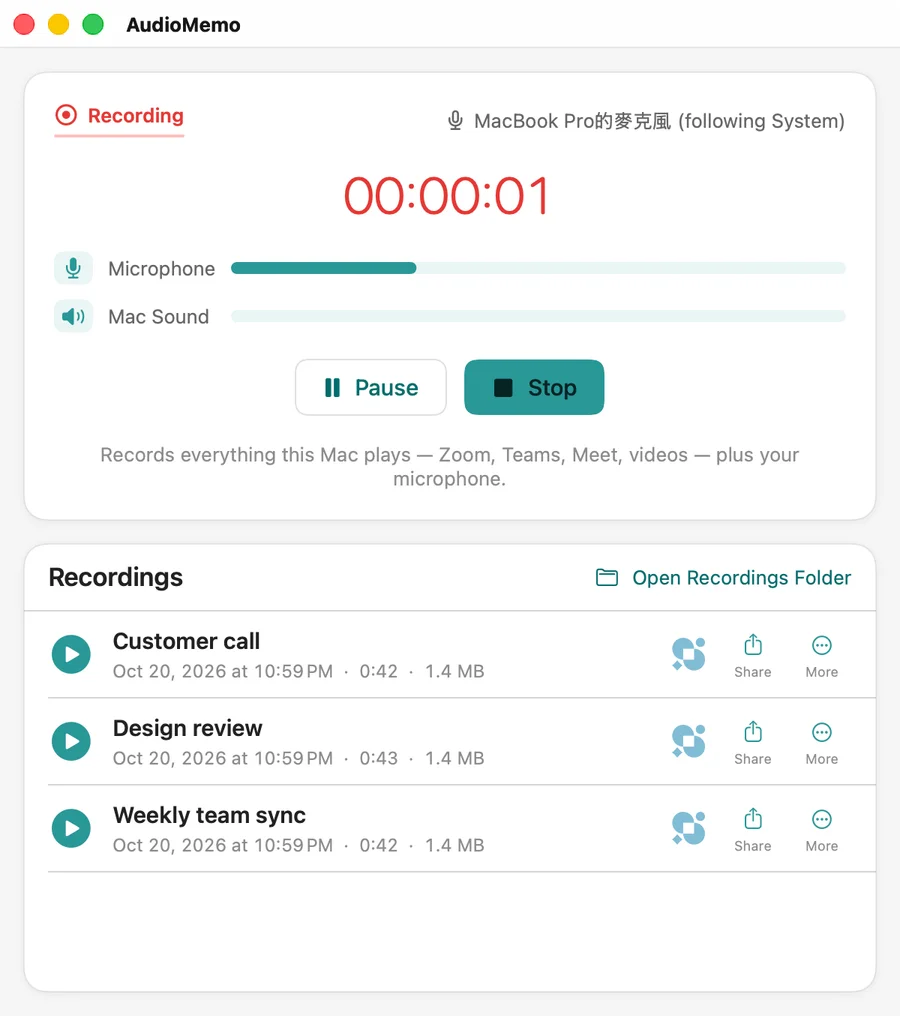
Du telefonierst mit WhatsApp oder FaceTime am Mac, und nach dem Auflegen ist das Wichtige weg? AudioMemo wartet oben in der Menüleiste. Kommt ein Anruf, musst du kein Fenster suchen: ein Klick, und die Aufnahme läuft.
Schritt 1
Den Anruf am Mac annehmen
Nimm den WhatsApp-Anruf ganz normal an, gern mit Kopfhörern – AudioMemo nimmt den Ton im Mac auf.
Schritt 2
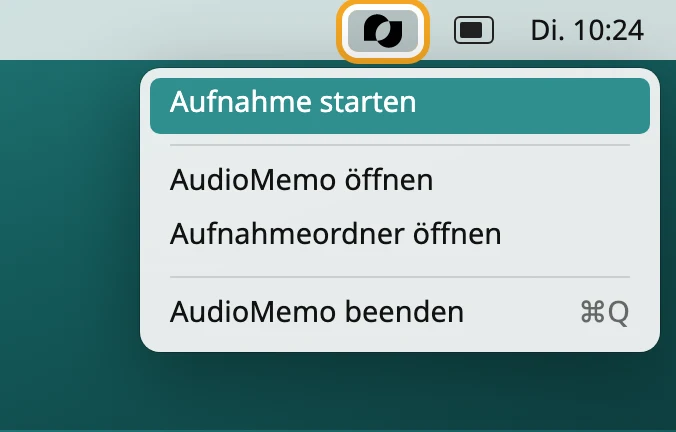
In der Menüleiste: AudioMemo → „Aufnahme starten“
Klick oben in der Menüleiste auf das AudioMemo-Symbol und wähl „Aufnahme starten“. Ein roter Punkt mit laufender Zeit zeigt: Deine Stimme und die deines Gegenübers werden aufgenommen.
Schritt 3
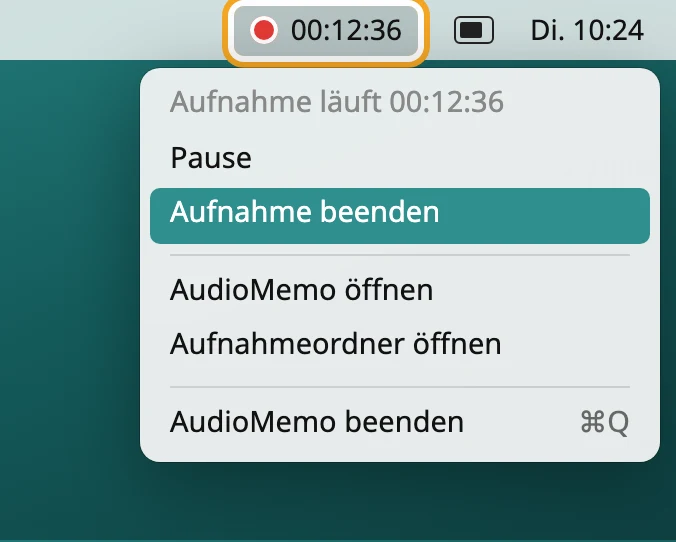
Nach dem Auflegen: „Aufnahme beenden“
Klick noch einmal auf das Symbol und wähl „Aufnahme beenden“. Die Aufnahme liegt jetzt auf deinem Computer.
Schritt 4
Für ein Gesprächsprotokoll: an Osmi geben
Klick in der Zeile der Aufnahme auf „Mit Osmi transkribieren“. Sag Osmi, wer dein Gegenüber ist – Angebot, Adresse und vereinbarte Termine stehen übersichtlich in den Kernpunkten. Oben rechts auf „Export“, als PDF oder Word speichern und bequem an Kollegen weiterleiten.

Tipps
- Sag deinem Gegenüber vor der Aufnahme kurz Bescheid.
- Angebot, Adresse, Termin: nicht mitschreiben, sondern nach dem Gespräch einfach noch mal anhören.
- Die Aufnahme bleibt auf deinem Mac – kein Konto, keine Cloud.
Über den Mac App Store installieren – oder die DMG laden, öffnen und AudioMemo in den Ordner „Programme“ ziehen. Bei der ersten Aufnahme fragt dein Mac zweimal – nach dem Mikrofon und nach der Aufnahme des Computer-Tons. Beide Male auf „Erlauben“ klicken.