Mit dem Diktiergerät aufgenommen?
In drei Schritten zum Protokoll
Dein Diktiergerät ist gut genug – für ein Transkript brauchst du kein neues KI-Diktiergerät. Gib die Aufnahme an Osmi, und Transkript, Protokoll und Aufgabenliste sind in einem Rutsch fertig.
Schritt 1
Die Aufnahme vom Diktiergerät auf den Computer kopieren
Schließ das Diktiergerät per USB-Kabel an den Computer an und zieh die Aufnahme auf den Desktop oder in einen Ordner. MP3, WAV, M4A und andere gängige Formate funktionieren; DS2/DSS-Dateien von Olympus- oder Philips-Geräten wandelst du vorher mit der mitgelieferten Software in MP3 um.
Schritt 2
Osmi öffnen, auf „+“ klicken, Datei wählen, „Starten“
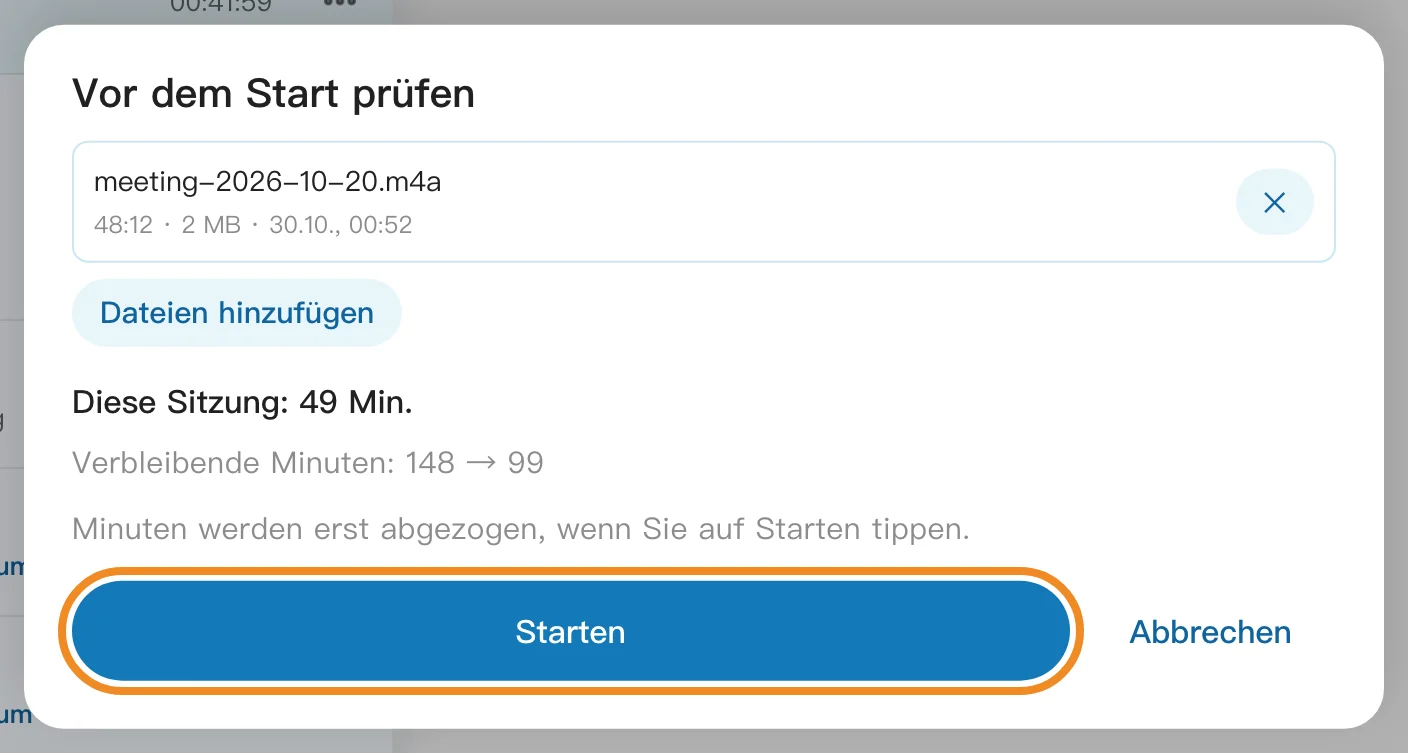
Wähl unten zuerst die „Sprache des Protokolls“. Klick unten rechts auf „+“ und wähl die Aufnahme, oder zieh sie einfach hinein. Ist ein Meeting auf mehrere Dateien verteilt, wähl alle auf einmal – Osmi setzt sie in der richtigen zeitlichen Reihenfolge zusammen. Prüf die Dauer und klick auf „Starten“.
Schritt 3
Osmi sagen, wer wer ist, und das Protokoll exportieren
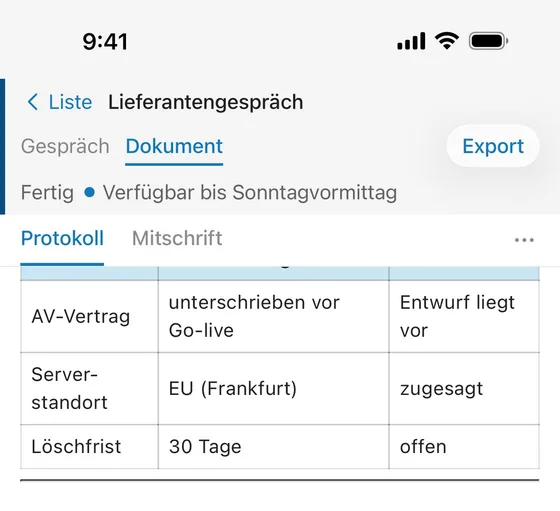
Osmi schreibt zuerst das Transkript und bittet dich dann, die Sprecher durch echte Namen zu ersetzen und Fachbegriffe zu korrigieren. Sobald du geantwortet hast, steht das Protokoll. Oben rechts auf „Export“ – als PDF, Word oder .md.
Tipps
- Nach dem Hochladen kannst du dich um anderes kümmern – Osmi meldet sich mit einem Ton, sobald alles fertig ist.
- Auch alte Aufnahmen vom Diktiergerät nimmt Osmi – so wird selbst das Meeting von vor ein paar Jahren zu Text.
- Das Transkript hält jedes Wort im Original fest, in der Originalsprache – wer was gesagt hat, ist klar getrennt.