Trop de comptes rendus ?
Gardez-les tous dans un seul dossier Drive
Les comptes rendus dorment sur l’ordinateur de chacun, et pour en retrouver un, il faut demander à droite et à gauche. Laissez Osmi enregistrer chaque réunion dans Google Docs, dans un seul et même dossier Drive, et votre équipe n’a plus qu’à l’ouvrir. Trois étapes.
Étape 1
Dans Osmi, touchez « Exporter » et connectez Google Drive
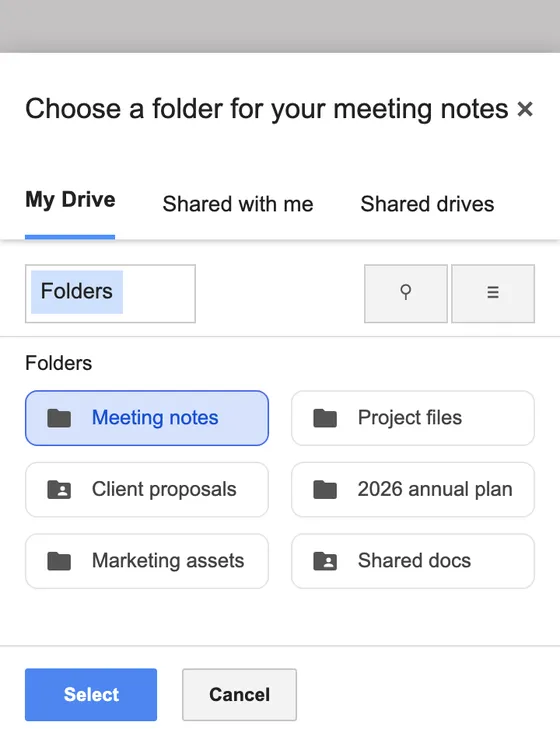
Quand votre compte rendu est prêt, touchez « Exporter » en haut à droite. Sur le web, touchez « Connecter Google Drive » sous « Envoyer vers : », choisissez votre compte Google et autorisez l’accès, puis choisissez un dossier pour vos comptes rendus (sans choix, ils vont dans Mon Drive). Dans l’appli mobile, touchez « Enregistrer dans Google Docs » et choisissez votre compte la première fois.
Étape 2
Chaque réunion va dans le même dossier
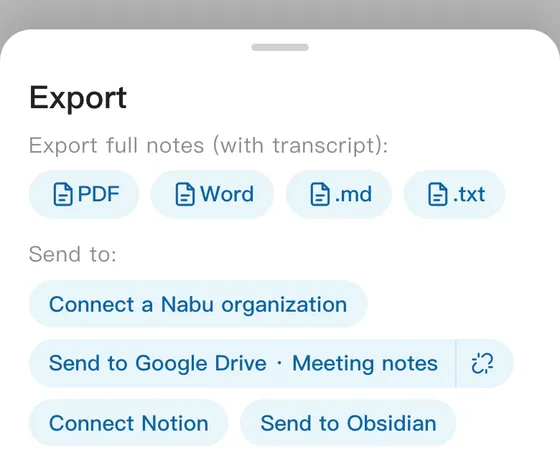
Une fois connecté, le bouton affiche « Envoyer vers Google Drive · nom du dossier ». Un geste par réunion l’enregistre dans Google Docs, dans ce même dossier.
Étape 3
Envoyez, puis ouvrez et partagez
Touchez « Envoyer vers Google Drive » ou « Enregistrer dans Google Docs », puis « Ouvrir » une fois le document enregistré. C’est un document Google Docs ordinaire : partagez-le avec vos collègues grâce au bouton Partager de Google, et tout le monde peut le lire et le commenter ensemble.
Astuces
- Partagez votre dossier de comptes rendus avec toute l’équipe, et chacun voit toutes les réunions qui y sont enregistrées.
- Sur le web, pour changer de compte ou de dossier, touchez la moitié droite du bouton pour vous déconnecter, puis reconnectez-vous.
- Les transcriptions aussi peuvent être enregistrées dans Google Docs, juste à côté des comptes rendus.