Le webinaire à l’autre bout du monde, en pleine nuit
Connectez-vous avant d’aller dormir et lancez l’enregistrement : votre ordinateur écoute pour vous. Le matin, réécoutez et lisez la transcription.

App gratuite d’enregistrement audio pour Mac et Windows · Open source
Même avec un casque, la voix de vos interlocuteurs est enregistrée. En réunion, contentez-vous d’écouter ; la phrase ratée en cours, réécoutez-la plus tard.
 macOS 14.4 ou version ultérieure · GratuitOu télécharger l’installeur (DMG) ↓Version WindowsBientôt disponible
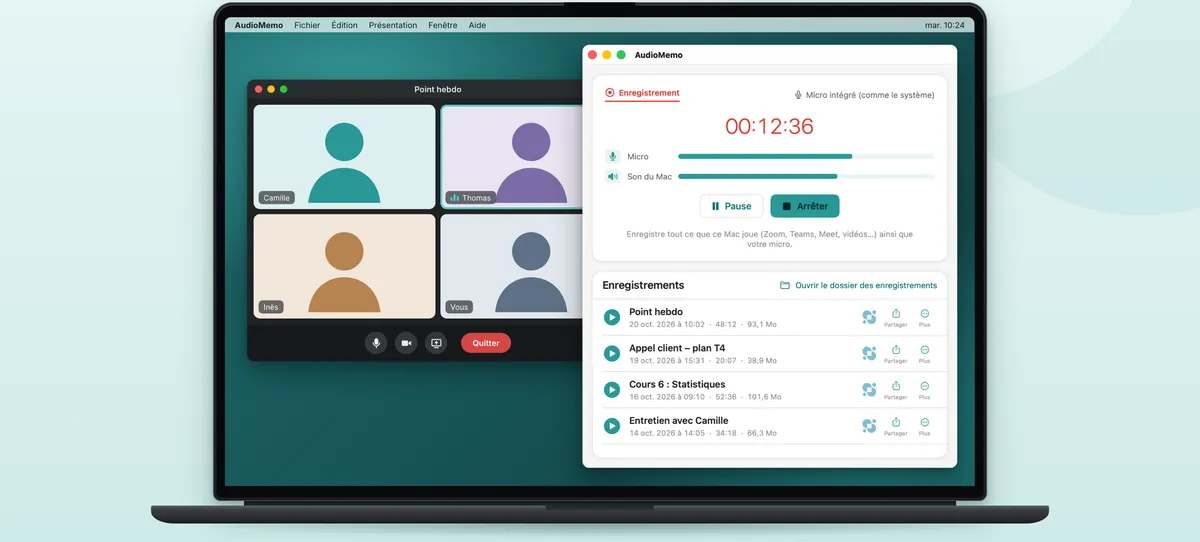
AudioMemo enregistre le son à l’intérieur de l’ordinateur : avec des AirPods ou un casque filaire, chaque phrase de vos interlocuteurs est là.
Une heure de réunion en audio pèse bien moins lourd qu’une vidéo : facile à garder, à envoyer, à classer.
Aucun assistant d’enregistrement à inviter. Chacun fait sa réunion comme d’habitude, vous cliquez juste sur Enregistrer.
Gratuit, sans compte, sans abonnement IA. Même l’enregistrement d’une réunion confidentielle reste entre vos mains.
Connectez-vous avant d’aller dormir et lancez l’enregistrement : votre ordinateur écoute pour vous. Le matin, réécoutez et lisez la transcription.
Tout le son est sur votre ordinateur. Après la réunion, réécoutez exactement le passage qu’il vous faut.
Pas de replay, ou déjà retiré ? Vous avez votre propre copie.
Pas tout compris à la première écoute ? Avec l’enregistrement et la transcription, vous reprenez à votre rythme.
Après la réunion, ouvrez la transcription : qui a dit quoi, noir sur blanc.
Dates, sorties scolaires, ce qu’a dit le professeur principal : tout relire tranquillement après.
Chaque phrase de la personne interviewée est là. Fini de citer de mémoire.
Une fois le live terminé, plus rien ? Cliquez sur Enregistrer au début, vous gardez tout.
Ce qu’elle a manqué en cours, elle le rattrape ensuite, phrase par phrase, dans la transcription.
Enregistrez le son, envoyez-lui le compte rendu : il rattrape la réunion qu’il a manquée.
Enregistrée avec l’accord du médecin : la famille peut ensuite relire tout ce qu’il a expliqué.
Envie d’une transcription ? Un clic, et Osmi en fait la transcription et un compte rendu avec l’essentiel, à télécharger sur votre ordinateur. Chaque cours, chaque réunion écoutés deviennent votre propre base de connaissances. Pas d’abonnement : avec du crédit, vous payez ce que vous utilisez.
Tout le code d’AudioMemo est public sur GitHub. Où vont vos enregistrements, si quelque chose est envoyé : inutile de nous croire sur parole, tout le monde peut vérifier.
Chaque ligne de code est publique : un ami qui code peut vérifier pour vous.
Licence Apache-2.0 : utilisation gratuite et modification libre, pour les particuliers comme pour les entreprises.
Les enregistrements sont des fichiers audio standards, lisibles par n’importe quel lecteur. Et si un jour nous arrêtons, le code reste.
Installez AudioMemo et cliquez sur Enregistrer. Le son de Zoom, Teams, Google Meet, YouTube ou d’un cours en ligne, avec votre micro, dans un seul fichier audio. La version Mac est déjà là, la version Windows arrive bientôt.
Oui ! AudioMemo est conçu dès le départ pour Mac et PC. La version Mac sort en premier, la version PC arrive bientôt.
Oui. AudioMemo enregistre le son que diffuse votre ordinateur, sans le bouton d’enregistrement du logiciel de visio et sans bot dans la réunion. Avant d’enregistrer, prévenez simplement les participants.
Oui. AudioMemo enregistre le son à l’intérieur de l’ordinateur : filaire, Bluetooth ou AirPods, c’est pareil.
Quand seul le son compte, une vidéo est lourde et peu pratique. AudioMemo n’enregistre que l’audio : des fichiers légers, faciles à garder et à partager, prêts à être transcrits par Osmi.
Non, et pas besoin de compte. L’enregistrement reste sur votre ordinateur. Ce n’est que lorsque vous cliquez sur « Transcrire avec Osmi » que ce fichier-là est envoyé.
AudioMemo est gratuit, open source et sans limite de durée. La transcription, c’est Osmi : pas d’abonnement, vous achetez du crédit et payez ce que vous utilisez.
macOS 14.4 ou version ultérieure · GratuitOu télécharger l’installeur (DMG) ↓Version WindowsBientôt disponibleÀ savoir