Réunion Zoom, Teams, Meet finie ?
Osmi rédige le compte rendu
La visio est finie, le vrai travail commence. Réunion enregistrée : confiez directement la vidéo à Osmi. Vous n’êtes pas l’organisateur et ne pouvez pas enregistrer : captez vous-même le son avec AudioMemo. Deux chemins, un seul et même compte rendu à l’arrivée.
Étape 1
Pendant la réunion : enregistrez, ou lancez AudioMemo
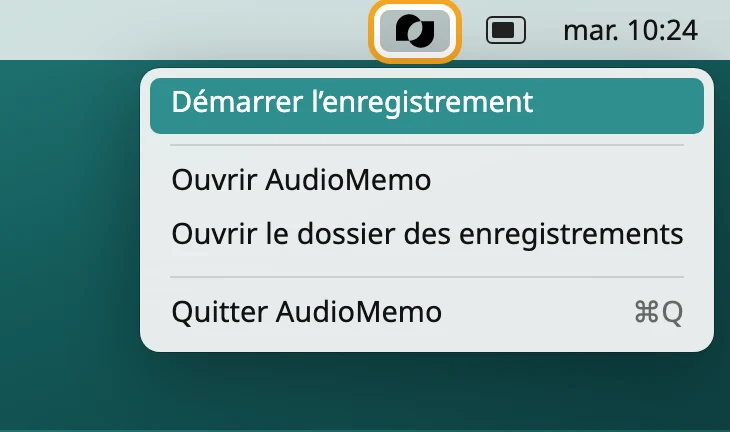
Si l’organisateur a lancé l’enregistrement, il suffit de télécharger le fichier après la réunion : les enregistrements locaux de Zoom sont dans le dossier « Zoom » de votre ordinateur, ceux de Teams et Google Meet dans OneDrive ou Google Drive. Pas organisateur, pas le droit d’enregistrer ? Cliquez sur AudioMemo dans la barre des menus en haut de l’écran et choisissez « Démarrer l’enregistrement » : les voix de tous les participants et la vôtre sont enregistrées ensemble.
Étape 2
Ouvrez Osmi, cliquez sur « + », choisissez la vidéo ou l’audio
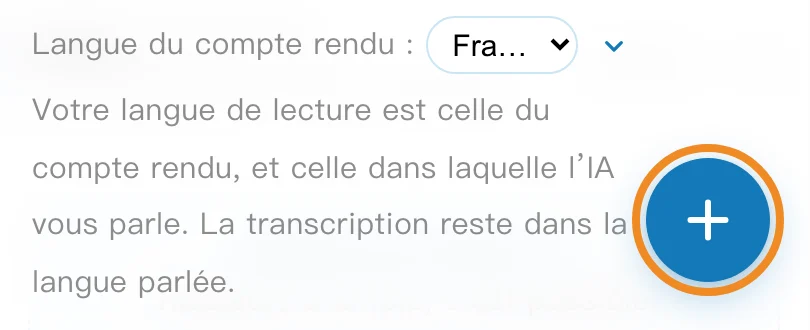
Choisissez d’abord en bas la « Langue du compte rendu » : c’est dans cette langue qu’Osmi le rédige. Cliquez sur « + » en bas à droite pour choisir le fichier, ou glissez-le directement ; vidéo ou audio, et même plusieurs fichiers d’un coup. Enregistré avec AudioMemo ? Encore plus rapide : cliquez sur « Transcrire avec Osmi » dans la ligne de l’enregistrement.
Étape 3
Cliquez sur « Lancer », dites à Osmi qui est qui
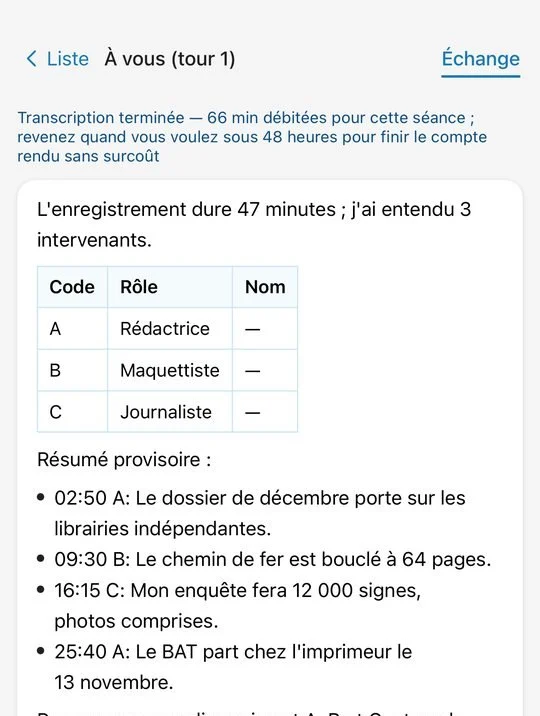
Vérifiez la durée et cliquez sur « Lancer ». Osmi rédige d’abord la transcription, puis liste les intervenants qu’il a entendus : remplacez A, B, C par leurs vrais noms. Un nom ou un terme mal écrit ? « Corriger les termes » rectifie tout d’un coup ; si tout est bon, cliquez sur « Tout est correct ».
Étape 4
Choisissez quoi approfondir, exportez le compte rendu
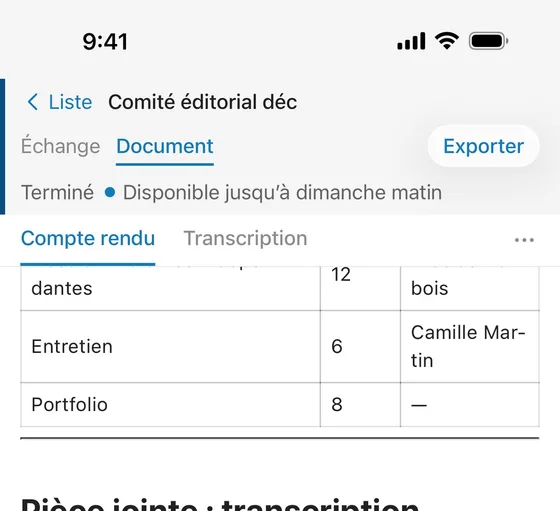
Résumé, déroulé, actions à mener et analyse des points clés sont toujours là ; envie d’un « tableau des risques » ou des « positions côte à côte » en plus ? Un clic suffit. Ensuite, « Exporter » en haut à droite : PDF, Word, .md ou « Enregistrer dans Google Docs », à partager aussitôt avec tout le monde.
Astuces
- Le fichier vidéo de la visio est énorme ? Confiez-le tel quel à Osmi : il ne garde que le son.
- Une fois l’envoi terminé, passez à autre chose : Osmi vous prévient par un son quand c’est prêt.
- Avant d’enregistrer, prévenez simplement les participants.
Installez-le depuis le Mac App Store, ou téléchargez le DMG, ouvrez-le et glissez AudioMemo dans le dossier Applications. Au premier enregistrement, le Mac demande deux autorisations : le micro et l’enregistrement du son de l’ordinateur. Cliquez deux fois sur « Autoriser ».