Réunion enregistrée au dictaphone ?
Le compte rendu en trois étapes
Votre dictaphone fait très bien l’affaire : pas besoin d’un dictaphone IA pour avoir une transcription. Confiez le fichier à Osmi : transcription, compte rendu et liste d’actions, tout d’un coup.
Étape 1
Copiez le fichier du dictaphone sur l’ordinateur
Branchez le dictaphone à l’ordinateur avec le câble USB et glissez l’enregistrement sur le bureau ou dans un dossier. MP3, WAV, M4A et les autres formats courants fonctionnent ; les fichiers DS2/DSS des dictaphones Olympus ou Philips se convertissent d’abord en MP3 avec le logiciel fourni.
Étape 2
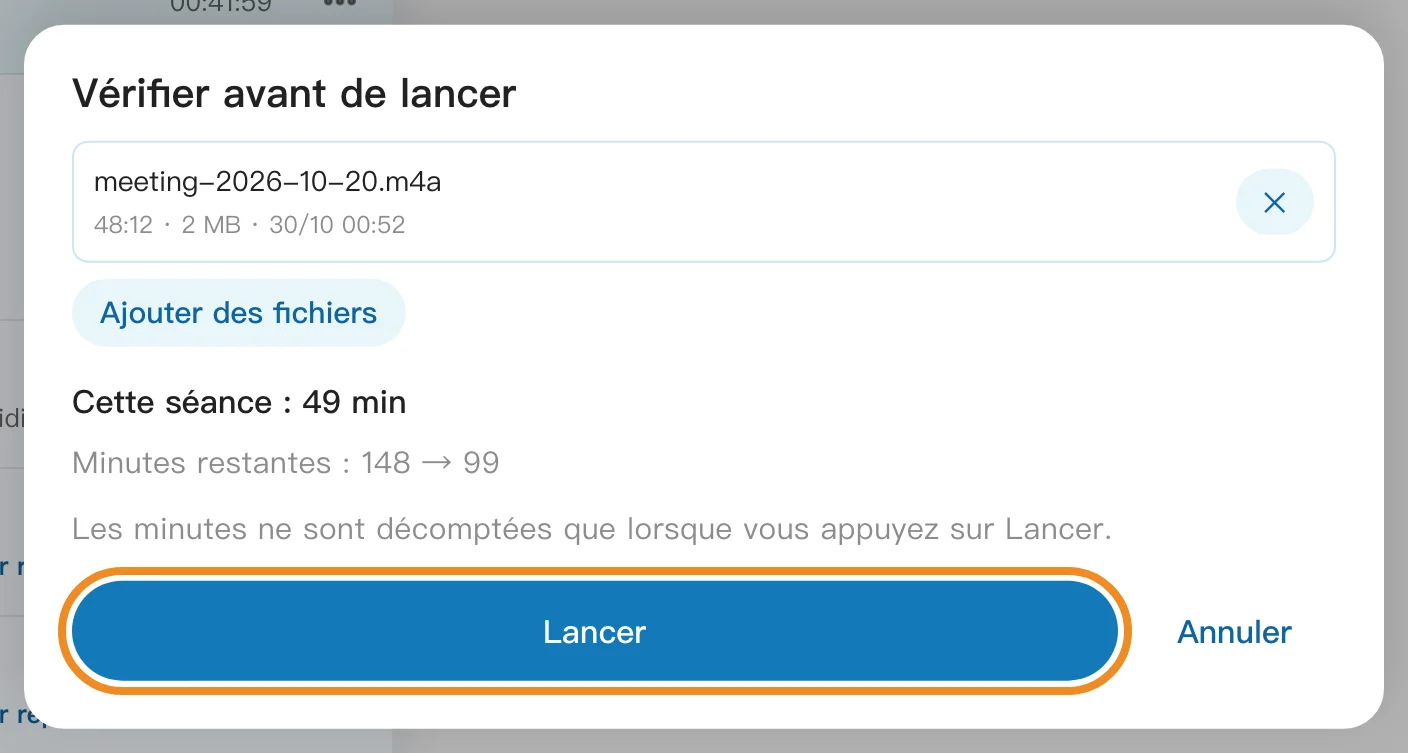
Ouvrez Osmi, cliquez sur « + », choisissez le fichier, « Lancer »
Choisissez d’abord en bas la « Langue du compte rendu ». Cliquez sur « + » en bas à droite pour choisir l’enregistrement, ou glissez-le directement ; une réunion répartie sur plusieurs fichiers ? Sélectionnez-les tous d’un coup, Osmi les remet dans l’ordre chronologique. Vérifiez la durée et cliquez sur « Lancer ».
Étape 3
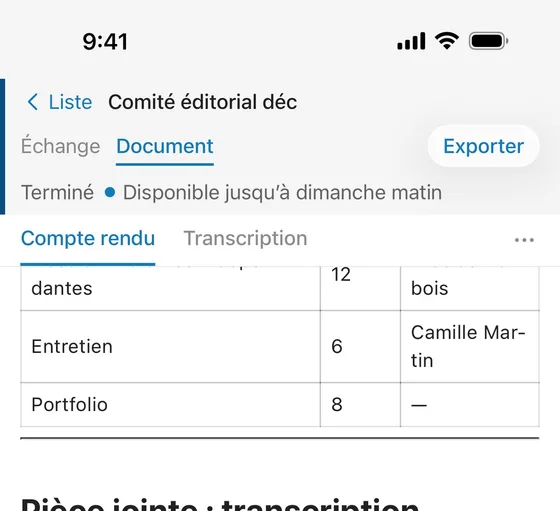
Dites à Osmi qui est qui, exportez le compte rendu
Osmi rédige d’abord la transcription, puis vous demande de remplacer les intervenants par leurs vrais noms et de corriger les termes. Une fois vos réponses données, le compte rendu est rédigé ; « Exporter » en haut à droite, en PDF, Word ou .md.
Astuces
- Une fois l’envoi terminé, passez à autre chose : Osmi vous prévient par un son quand c’est prêt.
- Les vieux enregistrements du dictaphone aussi : même la réunion d’il y a quelques années devient du texte.
- La transcription reprend les mots exacts, dans la langue d’origine : qui a dit quoi, c’est limpide.