Un appel WhatsApp sur Mac ?
Un clic, c’est enregistré
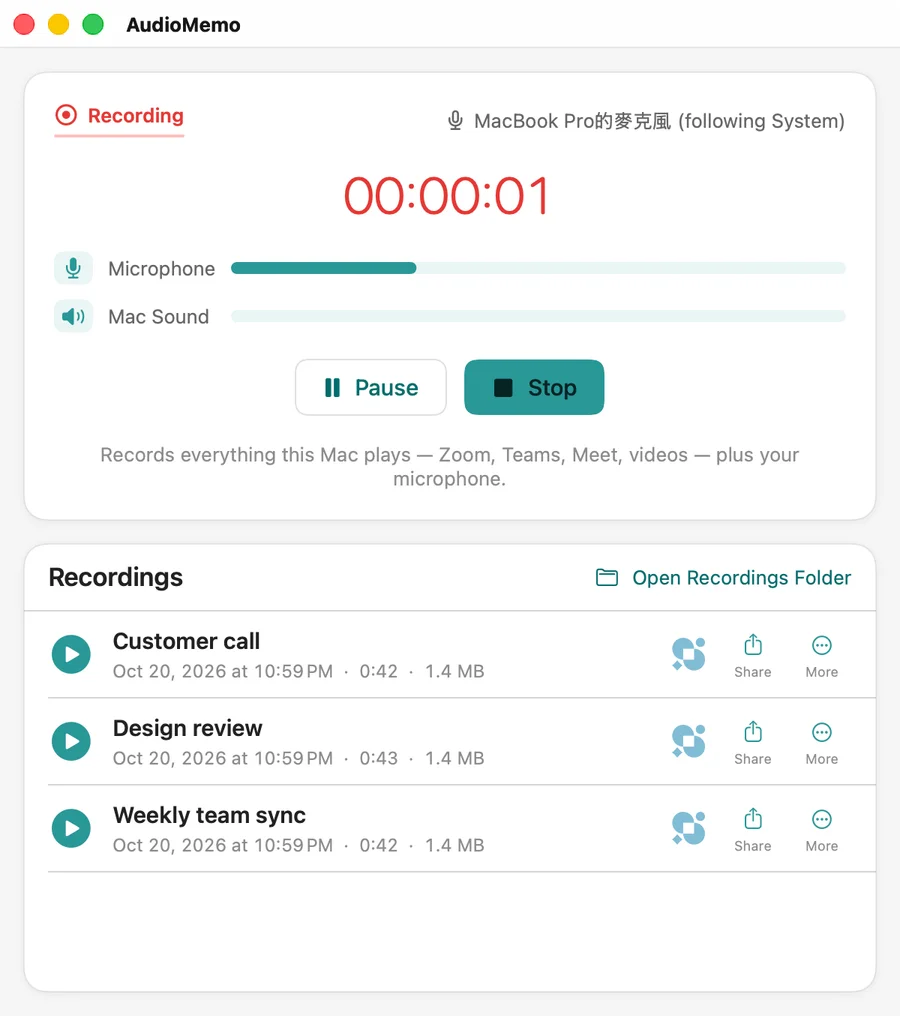
Vous appelez avec WhatsApp ou FaceTime sur votre Mac, et l’essentiel s’envole dès que vous raccrochez ? AudioMemo vous attend dans la barre des menus. Quand l’appel arrive, pas de fenêtre à chercher : un clic et ça enregistre.
Étape 1
Décrochez l’appel sur votre Mac
Répondez à l’appel WhatsApp comme d’habitude, même avec un casque : AudioMemo enregistre le son à l’intérieur du Mac.
Étape 2
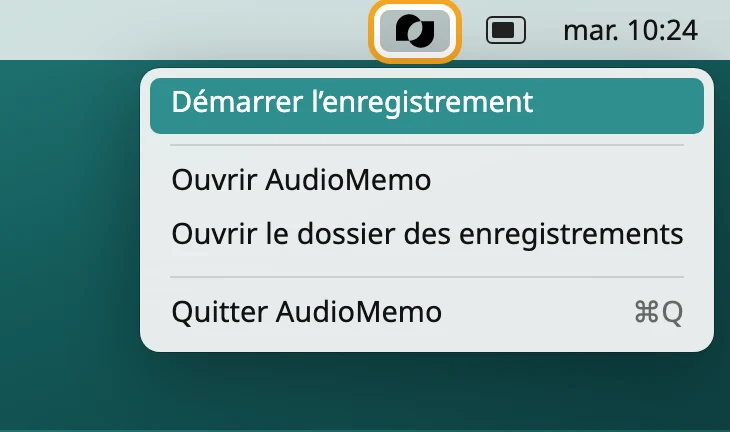
Dans la barre des menus : AudioMemo → « Démarrer l’enregistrement »
Cliquez sur l’icône AudioMemo dans la barre des menus et choisissez « Démarrer l’enregistrement ». Un point rouge avec un compteur : votre voix et celle de votre interlocuteur sont enregistrées.
Étape 3
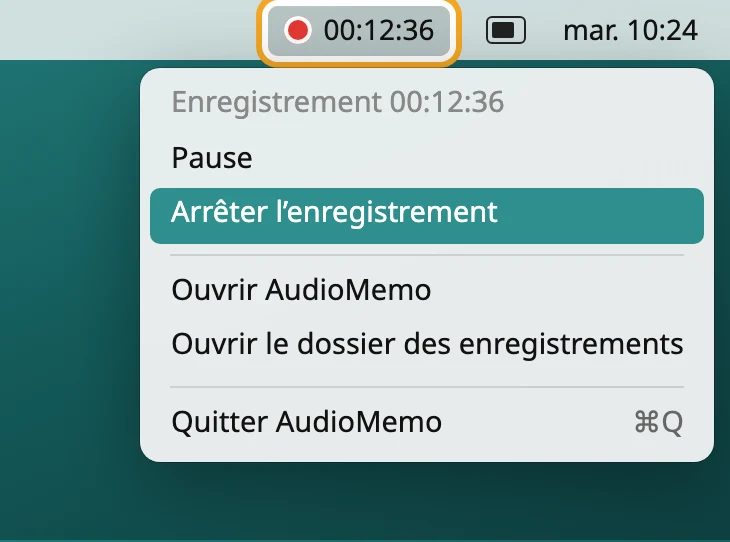
Après avoir raccroché : « Arrêter l’enregistrement »
Cliquez à nouveau sur l’icône et choisissez « Arrêter l’enregistrement ». L’enregistrement est sur votre ordinateur.
Étape 4
Besoin d’un compte rendu de l’appel ? Confiez-le à Osmi
Cliquez sur « Transcrire avec Osmi » dans la ligne de l’enregistrement. Dites à Osmi qui est votre interlocuteur : devis, adresse et rendez-vous convenus ressortent dans les points clés. « Exporter » en haut à droite, en PDF ou Word, pratique à transférer à un collègue.

Astuces
- Avant d’enregistrer, prévenez simplement votre interlocuteur.
- Devis, adresse, rendez-vous : inutile de noter en parlant, réécoutez après avoir raccroché.
- L’enregistrement reste sur votre Mac : pas de compte, pas de cloud.
Installez-le depuis le Mac App Store, ou téléchargez le DMG, ouvrez-le et glissez AudioMemo dans le dossier Applications. Au premier enregistrement, le Mac demande deux autorisations : le micro et l’enregistrement du son de l’ordinateur. Cliquez deux fois sur « Autoriser ».