Tous vos cours, enregistrés
et transcrits, en 3 étapes
Les cours en ligne s’enchaînent et l’essentiel file plus vite que vos notes. AudioMemo enregistre le son de chaque cours, Osmi en tire la transcription et un résumé, et vous rangez tout dans le même dossier. Au bout d’un semestre, tous vos cours sont là, prêts à relire.
Étape 1
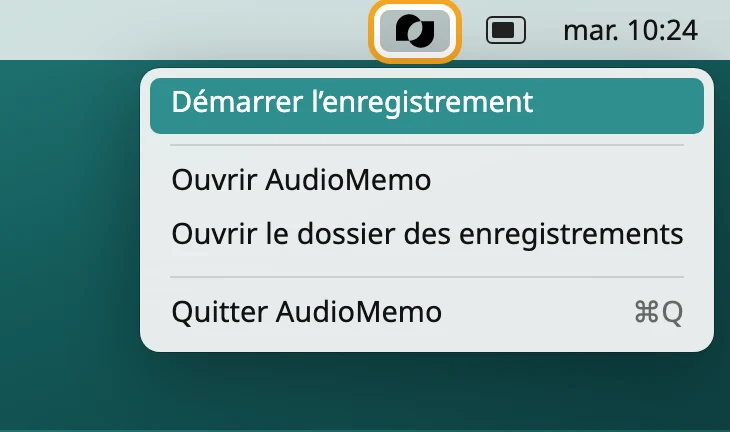
Avant le cours, cliquez sur « Démarrer l’enregistrement »
Ouvrez AudioMemo et cliquez sur « Démarrer l’enregistrement », ou cliquez sur l’icône AudioMemo dans la barre des menus en haut de l’écran et choisissez « Démarrer l’enregistrement ». La voix du prof et vos questions sont enregistrées ensemble, même avec un casque.
Étape 2
Après le cours, cliquez sur « Transcrire avec Osmi »
Cliquez sur « Arrêter l’enregistrement », puis sur « Transcrire avec Osmi » dans la ligne de l’enregistrement. La première fois, connectez-vous à Osmi avec Google ou Apple ; ensuite, un clic suffit pour l’envoyer, et Osmi s’ouvre dans le navigateur.

Étape 3
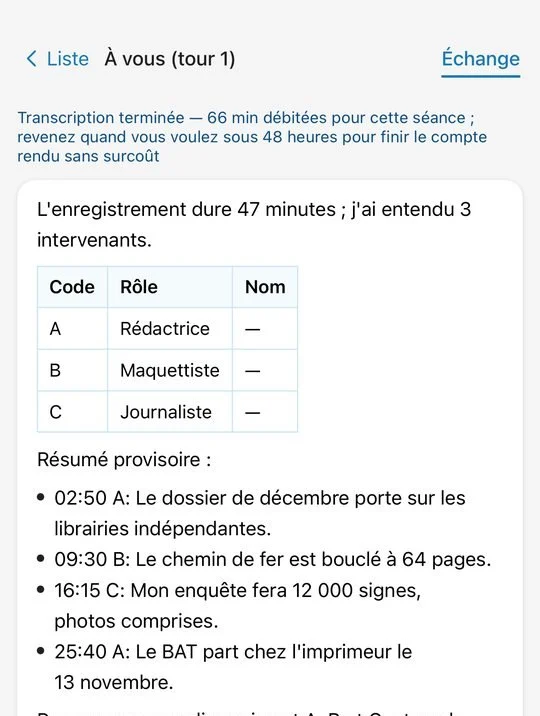
Dites à Osmi qui parle, exportez dans le dossier du cours
Osmi rédige d’abord la transcription, puis vous demande qui parle : remplacez « A » par le nom du prof. Un terme technique mal écrit ? « Corriger les termes » rectifie tout d’un coup ; si tout est bon, cliquez sur « Tout est correct ». Besoin d’une fiche de révision pour l’examen ? Écrivez-le en une phrase dans les points à approfondir. Ensuite, « Exporter » en haut à droite, en PDF, Word ou .md, dans le même dossier du cours : votre ordinateur devient votre bibliothèque de cours.
Astuces
- Avant l’examen : cherchez un mot-clé dans le dossier, et le passage où le prof en parlait apparaît aussitôt.
- Juste le son, des fichiers légers : tout un semestre de cours tient sans problème sur votre MacBook.
- Une phrase ratée ? Ouvrez l’enregistrement et sautez directement au bon moment.
Installez-le depuis le Mac App Store, ou téléchargez le DMG, ouvrez-le et glissez AudioMemo dans le dossier Applications. Au premier enregistrement, le Mac demande deux autorisations : le micro et l’enregistrement du son de l’ordinateur. Cliquez deux fois sur « Autoriser ».