Troppi verbali?
Tienili insieme in Notion
I verbali finiscono sparsi tra caselle di posta e cartelle, e quando servono non li trovi. Se il tuo lavoro è già organizzato in Notion, fai mandare a Osmi ogni riunione direttamente lì, accanto al resto delle tue note. Tre passi.
Passo 1
In Osmi, tocca “Esporta” → “Collega Notion”
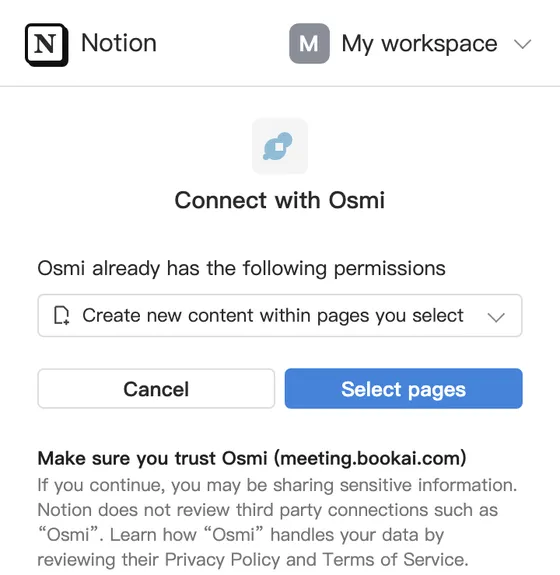
Quando il verbale è pronto, tocca “Esporta” in alto a destra, poi “Collega Notion” sotto “Manda a:”. La prima volta si apre la pagina di autorizzazione di Notion: accedi e segui le indicazioni per permettere a Osmi di creare pagine.
Passo 2
Tocca “Invia a Notion”
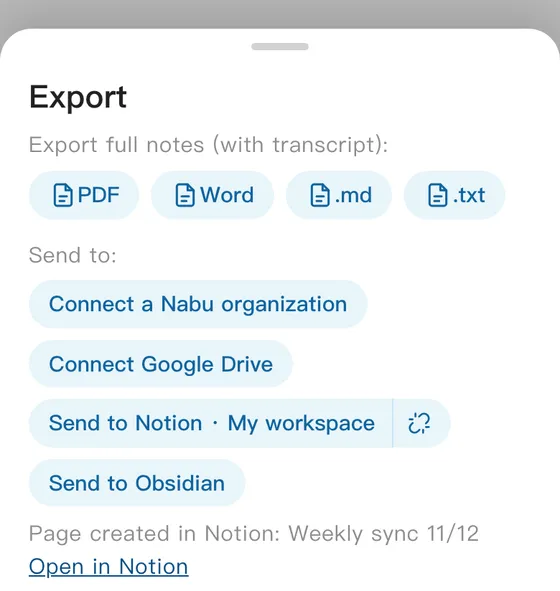
Dopo il collegamento, il pulsante dice “Invia a Notion · il tuo workspace”. Con un tocco crei in Notion una pagina per questa riunione; quando è fatto, tocca “Apri in Notion” per vederla.
Passo 3
Mettila in ordine in Notion
Ogni riunione è una pagina a sé tra le tue pagine private. Trascinala in una pagina di progetto o di cliente per tenerla con le note collegate; per ritrovare una riunione più avanti, usa la ricerca di Notion.
Consigli
- Da ora in poi, ogni riunione arriva in Notion con un tocco, senza ricollegare niente.
- La pagina è una normale pagina di Notion: modificala e condividila con i colleghi come sempre.
- Vuoi un altro workspace? Tocca la metà destra del pulsante per scollegare, poi collega di nuovo.