Le tue lezioni sbobinate
in tre passi
Le lezioni online si susseguono e i punti chiave volano via più veloci dei tuoi appunti. AudioMemo registra l’audio di ogni lezione, Osmi te la sbobina e ti fa il riassunto, e tu salvi tutto nella stessa cartella. Alla fine del semestre hai tutte le lezioni sbobinate, pronte da ripassare.
Passo 1
Prima della lezione: clicca su “Start Recording”
Apri AudioMemo e clicca su “Start Recording”, oppure clicca sull’icona di AudioMemo nella barra dei menu in alto e scegli “Start Recording”. La voce del prof e le tue domande finiscono insieme nella registrazione, anche con le cuffie.

Passo 2
Dopo la lezione: clicca su “Transcribe with Osmi”
Clicca su “Stop Recording”, poi su “Transcribe with Osmi” nella riga della registrazione. La prima volta accedi a Osmi con Google o Apple; dopo basta un clic per caricare il file, e Osmi si apre nel browser.

Passo 3
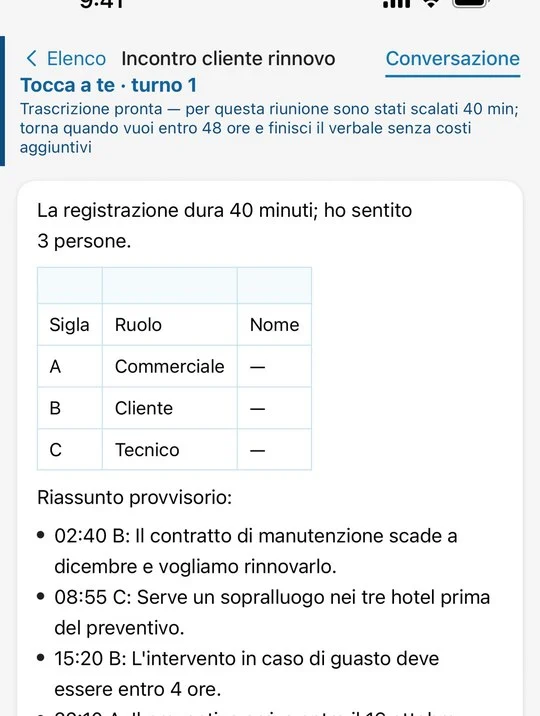
Di’ a Osmi chi parla ed esporta nella cartella del corso
Osmi scrive prima la trascrizione, poi ti chiede chi parla: sostituisci “A” con il nome del prof. Termini tecnici scritti male? Con “Correggi i termini” sistemi tutto in un colpo; se va tutto bene, clicca su “Tutto corretto”. Vuoi un riassunto per ripassare prima dell’esame? Scrivilo in una frase tra i punti da approfondire. Poi clicca su “Esporta” in alto a destra e salva in PDF, Word o .md nella stessa cartella del corso: il tuo computer è il tuo archivio di lezioni.
Consigli
- Prima dell’esame: cerca una parola chiave nella cartella e trovi subito il punto in cui il prof ne parlava.
- Solo audio, file leggeri: un intero semestre di lezioni sta comodamente sul tuo MacBook.
- Ti sei perso una frase? Apri la registrazione e salta proprio a quel momento.
Installalo dal Mac App Store, oppure scarica il DMG, aprilo e trascina AudioMemo nella cartella Applicazioni. Alla prima registrazione il Mac chiede due autorizzazioni: il microfono e la registrazione dell’audio del computer. Clicca “Consenti” entrambe le volte.