Chiamata WhatsApp sul Mac?
Un clic nella barra dei menu
Chiami con WhatsApp o FaceTime dal Mac e le cose importanti spariscono appena riattacchi? AudioMemo ti aspetta nella barra dei menu. Quando arriva la chiamata, niente finestre da cercare: un clic e registri.
Passo 1
Rispondi alla chiamata sul Mac
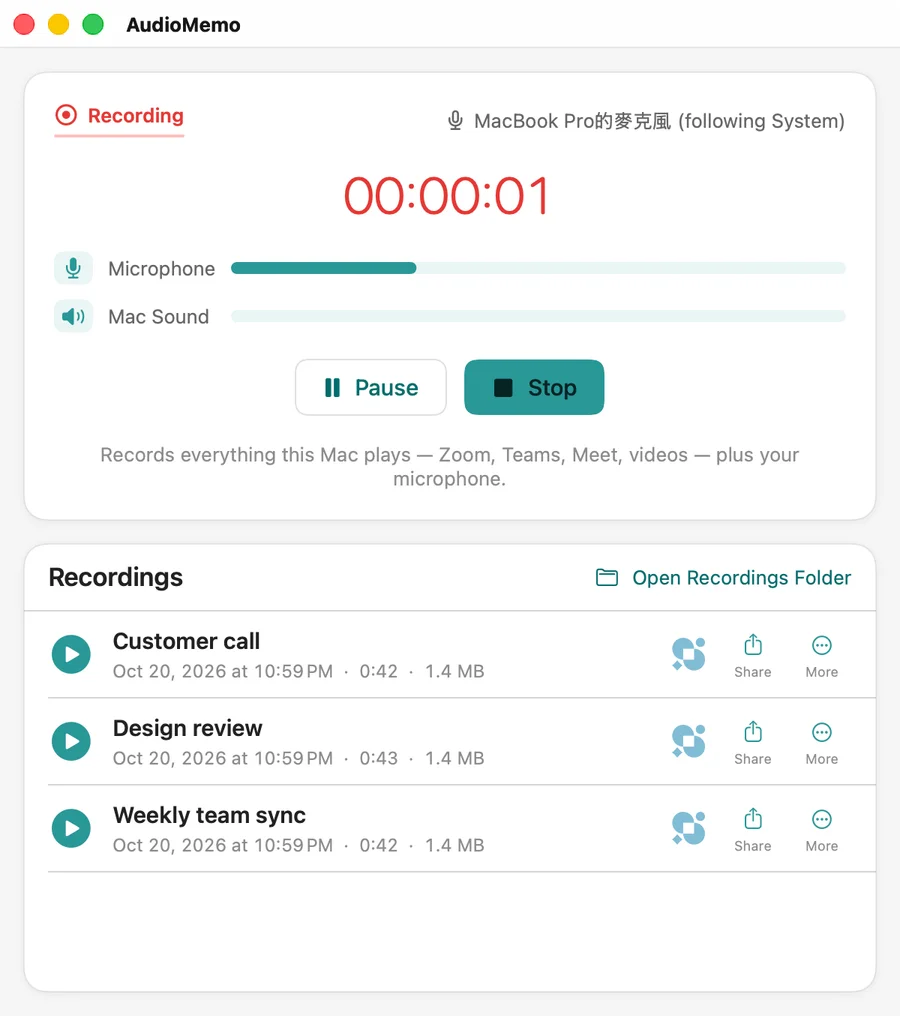
Rispondi alla chiamata WhatsApp come sempre, anche con le cuffie: AudioMemo registra l’audio dentro il Mac.
Passo 2
Nella barra dei menu: AudioMemo → “Start Recording”
Clicca sull’icona di AudioMemo nella barra dei menu e scegli “Start Recording”. Pallino rosso e contatore: la tua voce e quella dell’altra persona vengono registrate.

Passo 3
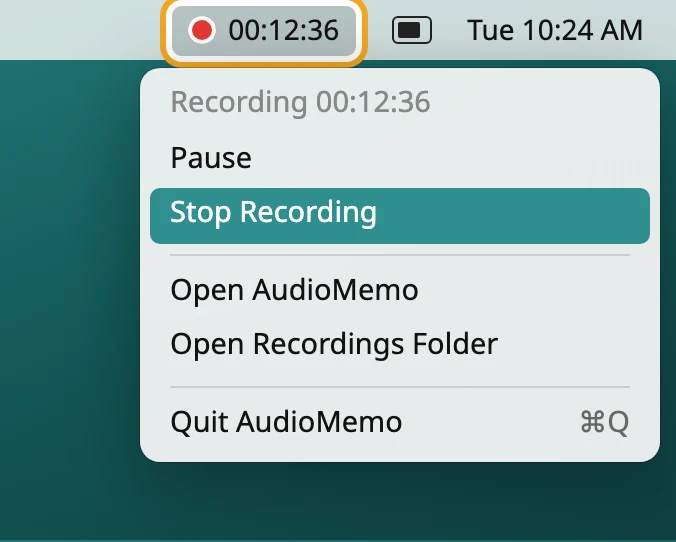
Dopo aver riattaccato: “Stop Recording”
Clicca di nuovo sull’icona e scegli “Stop Recording”. La registrazione è sul tuo computer.
Passo 4
Ti serve un resoconto della chiamata? Affidala a Osmi
Clicca su “Transcribe with Osmi” nella riga della registrazione. Di’ a Osmi chi è l’altra persona: preventivo, indirizzo e appuntamenti presi finiscono in ordine tra i punti chiave. Clicca su “Esporta” in alto a destra, salva in PDF o Word e giralo comodamente a un collega.

Consigli
- Prima di registrare, avvisa l’altra persona.
- Preventivo, indirizzo, appuntamento: non serve scrivere mentre parli, riascolti tutto dopo.
- La registrazione resta sul tuo Mac: niente account, niente cloud.
Installalo dal Mac App Store, oppure scarica il DMG, aprilo e trascina AudioMemo nella cartella Applicazioni. Alla prima registrazione il Mac chiede due autorizzazioni: il microfono e la registrazione dell’audio del computer. Clicca “Consenti” entrambe le volte.