Troppi verbali?
Tienili tutti in un unico Drive
I verbali stanno sul computer di ciascuno, e per trovarne uno tocca chiedere in giro. Fai salvare a Osmi ogni riunione come Documento Google nello stesso Drive, e il team non deve fare altro che aprirlo. Tre passi.
Passo 1
In Osmi, tocca “Esporta” e collega Google Drive
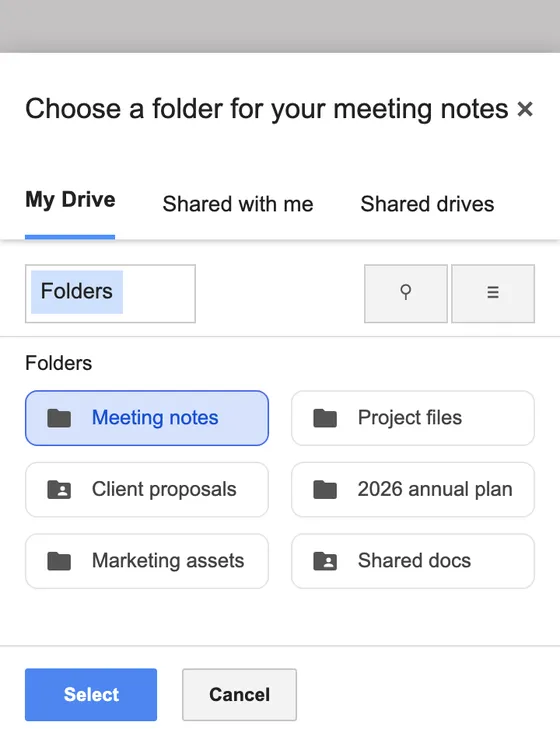
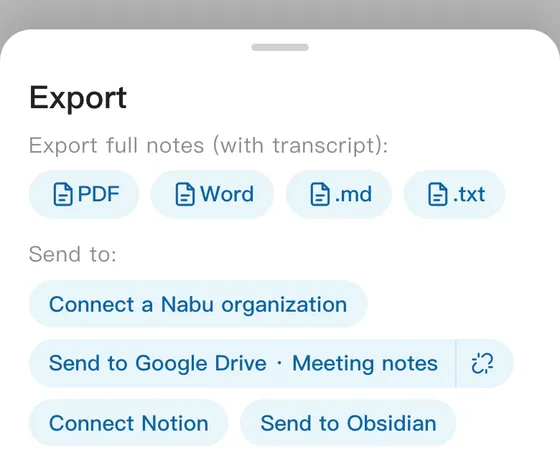
Quando il verbale è pronto, tocca “Esporta” in alto a destra. Sul web, tocca “Collega Google Drive” sotto “Manda a:”, scegli il tuo account Google e consenti l’accesso, poi scegli una cartella per i verbali (se salti questo passaggio, finiscono in “Il mio Drive”). Nell’app per telefono, tocca “Salva in Documenti Google” e la prima volta scegli il tuo account.
Passo 2
Ogni riunione va nella stessa cartella
Dopo il collegamento, il pulsante dice “Invia a Google Drive · nome della cartella”. Con un tocco per riunione la salvi come Documento Google in quella cartella.
Passo 3
Invia, poi apri e condividi
Tocca “Invia a Google Drive” oppure “Salva in Documenti Google” e, quando è salvato, tocca “Apri”. È un normale Documento Google: condividilo con i colleghi con il pulsante Condividi di Google, e tutti possono leggerlo e commentarlo insieme.
Consigli
- Condividi la cartella dei verbali con tutto il team e tutti vedono ogni riunione salvata lì.
- Sul web, per cambiare account o cartella, tocca la metà destra del pulsante per scollegare, poi collega di nuovo.
- Anche le trascrizioni si possono salvare come Documenti Google, proprio accanto ai verbali.