Finita la call su Zoom, Teams, Meet?
Il verbale lo scrive Osmi
Finita la riunione online, comincia il lavoro vero. Se è stata registrata, il video va direttamente a Osmi; se non sei l’organizzatore e non puoi registrare, registri tu l’audio con AudioMemo. Due strade, alla fine lo stesso verbale.
Passo 1
Durante la riunione: registra, oppure avvia AudioMemo
Se l’organizzatore ha avviato la registrazione, dopo la riunione basta scaricare il file: le registrazioni locali di Zoom sono nella cartella “Zoom” del computer, quelle di Teams e Google Meet su OneDrive o Google Drive. Non sei l’organizzatore e non puoi registrare? Clicca su AudioMemo nella barra dei menu in alto e scegli “Start Recording”: le voci di tutti e la tua finiscono insieme nella registrazione.

Passo 2
Apri Osmi, clicca su “+” e scegli il video o l’audio
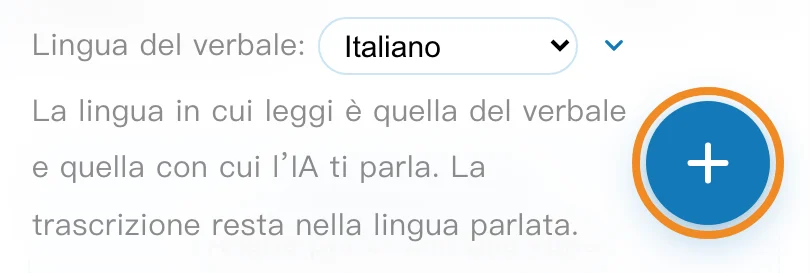
Prima scegli in basso la “Lingua del verbale”: Osmi scrive il verbale in questa lingua. Clicca su “+” in basso a destra per scegliere il file, oppure trascinalo dentro; video o audio, anche più file insieme. L’hai registrato con AudioMemo? Ancora più veloce: clicca su “Transcribe with Osmi” nella riga della registrazione.
Passo 3
Clicca su “Inizia” e di’ a Osmi chi è chi
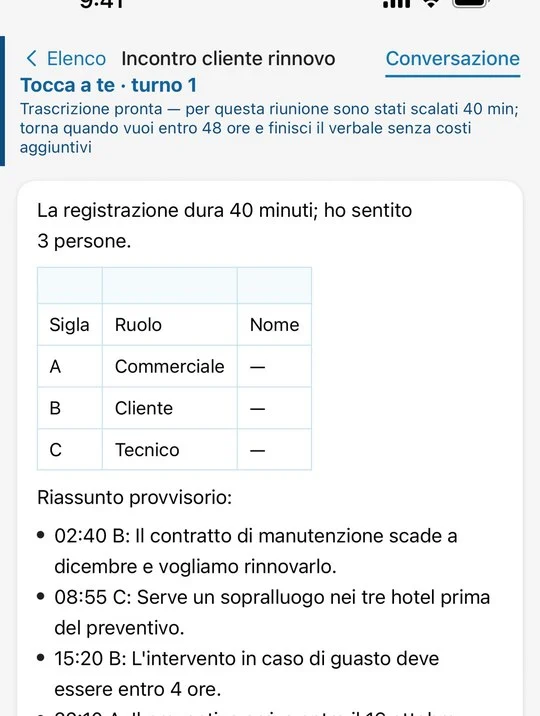
Controlla la durata e clicca su “Inizia”. Osmi scrive prima la trascrizione, poi elenca le persone che parlano: sostituisci A, B, C con i nomi veri. Nomi o termini tecnici sbagliati? Con “Correggi i termini” sistemi tutto in un colpo; se va tutto bene, clicca su “Tutto corretto”.
Passo 4
Scegli cosa approfondire ed esporta il verbale
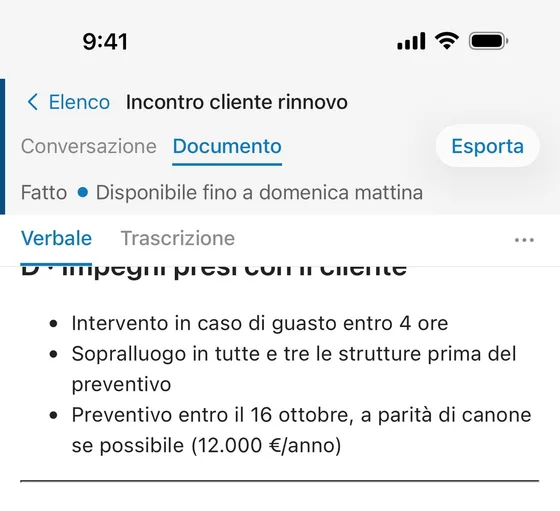
Riassunto, andamento, cose da fare e analisi dei punti chiave ci sono sempre; vuoi in più una “tabella dei rischi” o le “posizioni a confronto”? Basta un clic. Poi clicca su “Esporta” in alto a destra: PDF, Word, .md oppure “Salva in Documenti Google”, da condividere subito con tutti.
Consigli
- Il video della riunione è enorme? Dallo direttamente a Osmi: usa solo l’audio.
- Finito il caricamento puoi fare altro: Osmi ti avvisa con un suono quando è pronto.
- Prima di registrare, avvisa tutti.
Installalo dal Mac App Store, oppure scarica il DMG, aprilo e trascina AudioMemo nella cartella Applicazioni. Alla prima registrazione il Mac chiede due autorizzazioni: il microfono e la registrazione dell’audio del computer. Clicca “Consenti” entrambe le volte.