¿Demasiadas actas de reunión?
Tenlas todas juntas en Notion
Las actas acaban repartidas entre correos y carpetas, y cuando las necesitas no hay quien las encuentre. Si ya organizas tu trabajo en Notion, haz que Osmi mande cada reunión directamente allí, junto al resto de tus notas. Tres pasos.
Paso 1
En Osmi, toca «Exportar» → «Conectar Notion»
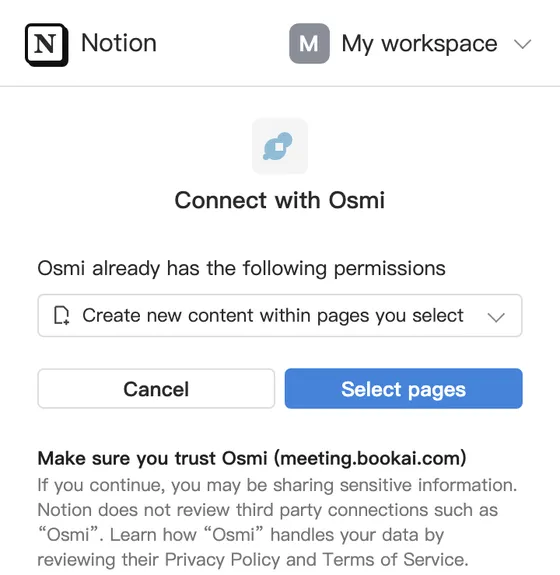
Cuando tu acta esté lista, toca «Exportar» arriba a la derecha y luego «Conectar Notion» en «Enviar a:». La primera vez se abre la página de autorización de Notion; inicia sesión y sigue las indicaciones para que Osmi pueda crear páginas.
Paso 2
Toca «Enviar a Notion»
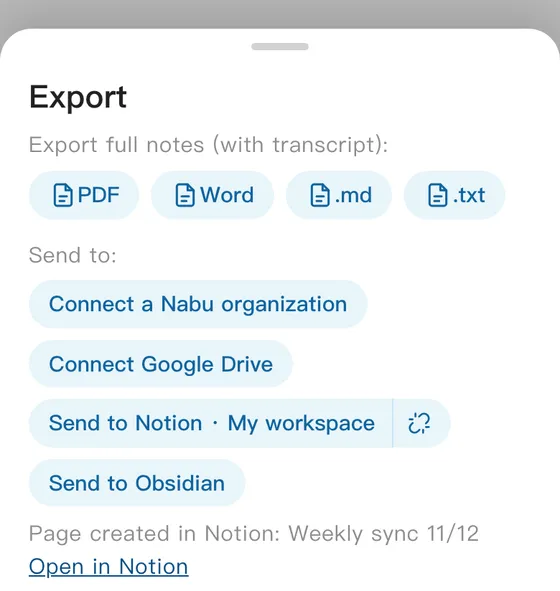
Una vez conectado, el botón dice «Enviar a Notion · tu espacio de trabajo». Con un toque se crea en Notion una página para esta reunión; cuando termine, toca «Abrir en Notion» para verla.
Paso 3
Organízalo en Notion
Cada reunión es su propia página, en tus páginas privadas. Arrástrala a la página de un proyecto o de un cliente para tenerla junto a las notas relacionadas; para encontrar una reunión más adelante, usa el buscador de Notion.
Trucos
- A partir de ahora, cada reunión va a Notion con un toque, sin volver a conectar.
- La página es una página normal de Notion: edítala y compártela con tus compañeros como siempre.
- ¿Quieres otro espacio de trabajo? Toca la mitad derecha del botón para desconectar y vuelve a conectar.