¿Demasiadas actas de reunión?
Guárdalas todas en un mismo Drive
Las actas viven en el ordenador de cada uno, así que encontrar una significa preguntar por ahí. Haz que Osmi guarde cada reunión como un documento de Google en el mismo Drive, y tu equipo solo tiene que abrirlo. Tres pasos.
Paso 1
En Osmi, toca «Exportar» y conecta Google Drive
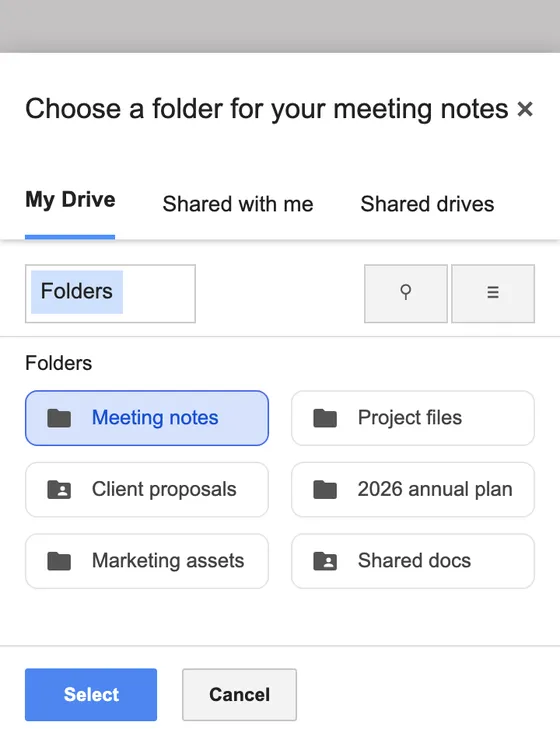
Cuando tu acta esté lista, toca «Exportar» arriba a la derecha. En la web, toca «Conectar Google Drive» en «Enviar a:», elige tu cuenta de Google, da el permiso y luego elige una carpeta para tus actas (si te la saltas, van a Mi unidad). En la app del móvil, toca «Guardar en Documentos de Google» y elige tu cuenta la primera vez.
Paso 2
Todas las reuniones van a la misma carpeta
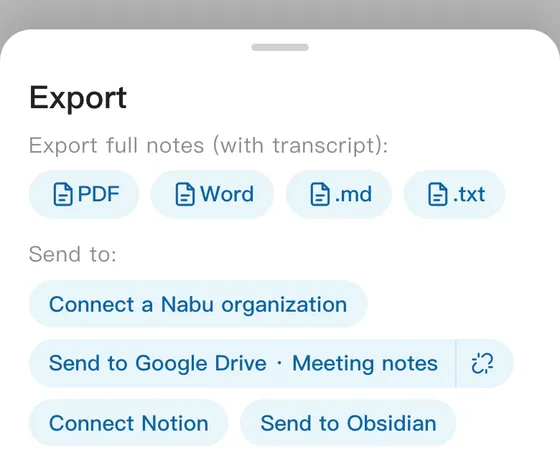
Una vez conectado, el botón dice «Enviar a Google Drive · nombre de la carpeta». Con un toque por reunión, se guarda como un documento de Google en esa carpeta.
Paso 3
Envíalo, ábrelo y compártelo
Toca «Enviar a Google Drive» o «Guardar en Documentos de Google», y cuando se guarde, toca «Abrir». Es un documento de Google normal: compártelo con tus compañeros con el botón Compartir de Google, y todos pueden leerlo y comentarlo juntos.
Trucos
- Comparte la carpeta de actas con todo el equipo y todos verán cada reunión que se guarde ahí.
- En la web, para cambiar de cuenta o de carpeta, toca la mitad derecha del botón para desconectar y vuelve a conectar.
- Las transcripciones también se pueden guardar como Documentos de Google, justo al lado de las actas.