Tus apuntes de clase,
listos en tres pasos
Las clases online se suceden y lo importante se escapa antes de que lo apuntes. AudioMemo graba el audio de cada clase, Osmi te saca la transcripción y los apuntes, y tú lo guardas todo en la misma carpeta. Al final del cuatrimestre tienes los apuntes de todas tus clases.
Paso 1
Antes de clase: haz clic en «Empezar a grabar»
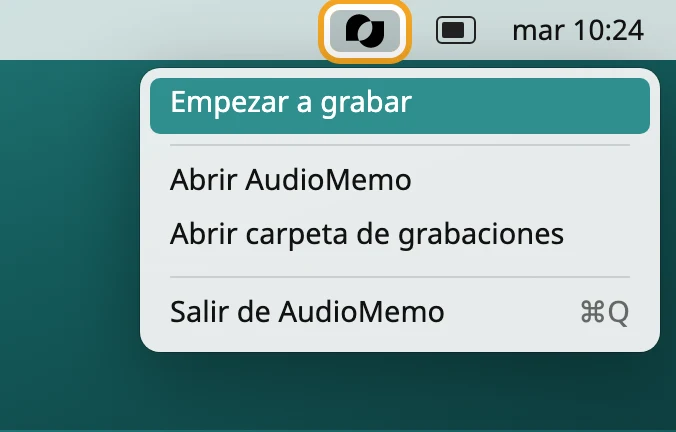
Abre AudioMemo y haz clic en «Empezar a grabar», o haz clic en el icono de AudioMemo en la barra de menús de arriba y elige «Empezar a grabar». La voz del profe y tus preguntas se graban juntas, aunque lleves auriculares.
Paso 2
Después de clase: haz clic en «Transcribir con Osmi»
Haz clic en «Detener grabación» y luego en «Transcribir con Osmi» en la fila de la grabación. La primera vez inicias sesión en Osmi con Google o Apple; después, con un clic se sube y Osmi se abre en el navegador.

Paso 3
Dile a Osmi quién habla y exporta a la carpeta de la asignatura
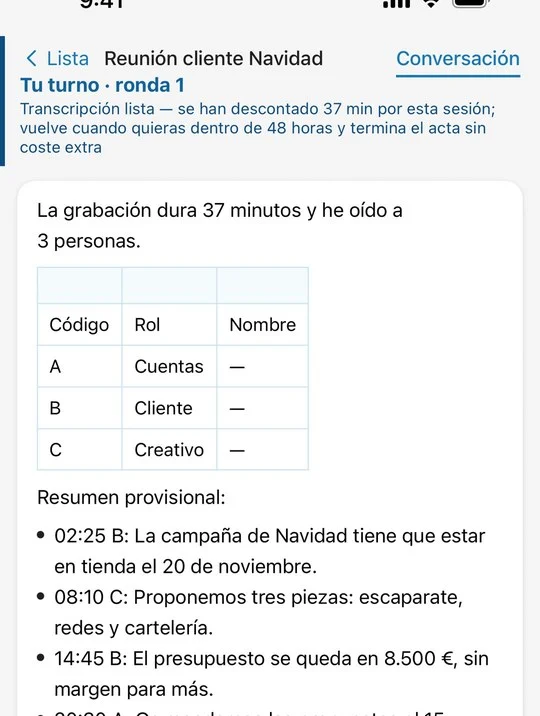
Osmi escribe primero la transcripción y luego te pregunta quién habla: cambia «A» por el nombre del profe. ¿Algún término de la asignatura mal escrito? Arréglalos de una vez con «Corregir términos»; si todo está bien, haz clic en «Todo correcto». ¿Quieres un resumen para el examen? Escríbelo tú en los puntos a destacar. Cuando esté listo, haz clic en «Exportar» arriba a la derecha y guárdalo en PDF, Word o .md en la carpeta de la asignatura: tu ordenador es tu base de conocimiento.
Trucos
- Antes del examen: busca una palabra clave en la carpeta y encuentras al momento la parte en que el profe lo explicó.
- Solo audio, archivos ligeros: un cuatrimestre entero cabe de sobra en tu MacBook.
- ¿Se te escapó una frase? Abre la grabación y salta justo a ese momento.
Instálalo desde la Mac App Store, o descarga el DMG, ábrelo y arrastra AudioMemo a la carpeta Aplicaciones. La primera vez que grabes, el Mac te pedirá permiso dos veces: para el micrófono y para grabar el audio del ordenador. Pulsa «Permitir» las dos veces.