Guías

¿Llamada de WhatsApp en el Mac?
Un clic en la barra de menús

¿Hablas por WhatsApp o FaceTime en el Mac y lo importante se esfuma en cuanto cuelgas? AudioMemo te espera en la barra de menús. Cuando entra la llamada, no hay que buscar ventanas: un clic y a grabar.

Paso 1

Contesta la llamada en el Mac

Contesta la llamada de WhatsApp como siempre, aunque lleves auriculares: AudioMemo graba el sonido dentro del Mac.
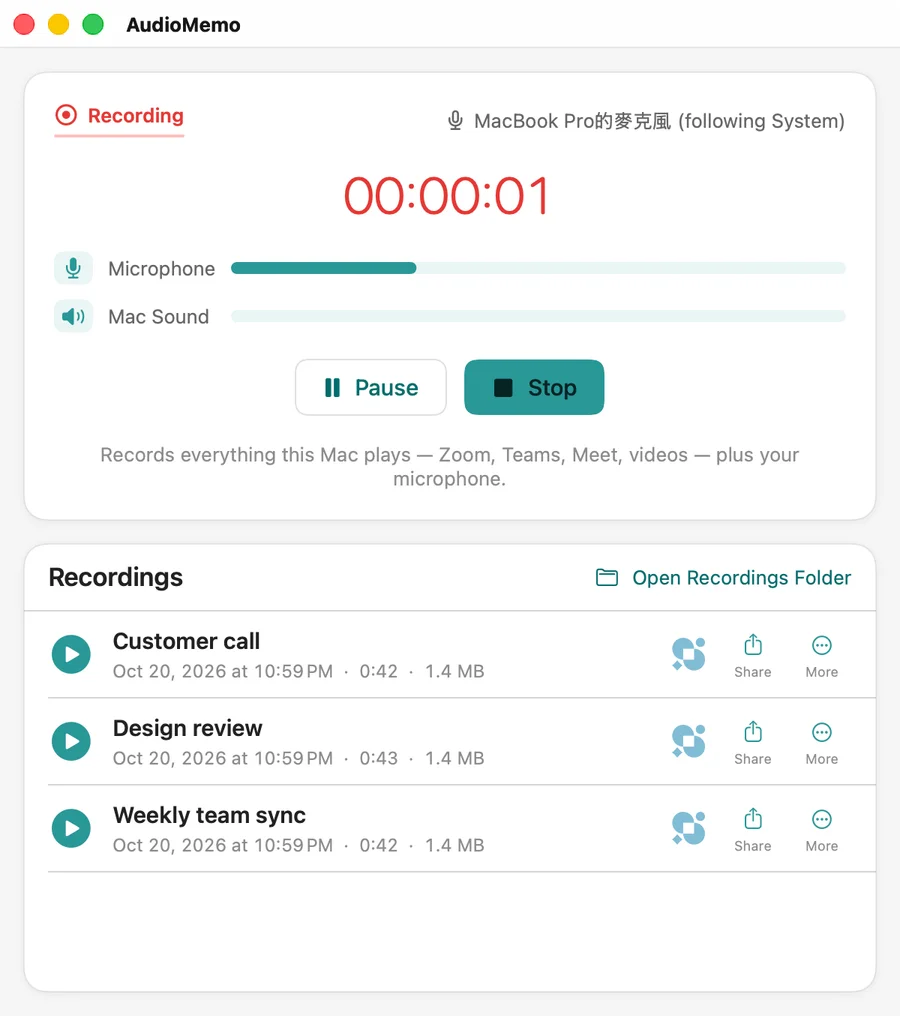
Contesta la llamada en el Mac

Paso 2

En la barra de menús: AudioMemo → «Empezar a grabar»

Haz clic en el icono de AudioMemo en la barra de menús y elige «Empezar a grabar». Un punto rojo con contador: se graban tu voz y la de la otra persona.
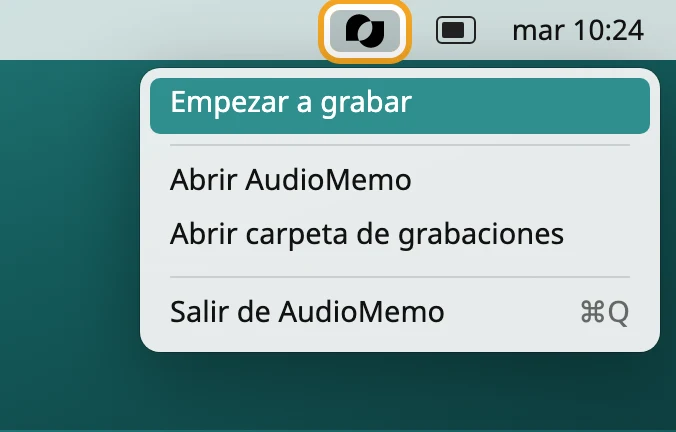
En la barra de menús: AudioMemo → «Empezar a grabar»

Paso 3

Cuando cuelgues: «Detener grabación»

Vuelve a hacer clic en el icono y elige «Detener grabación». La grabación queda guardada en tu ordenador.
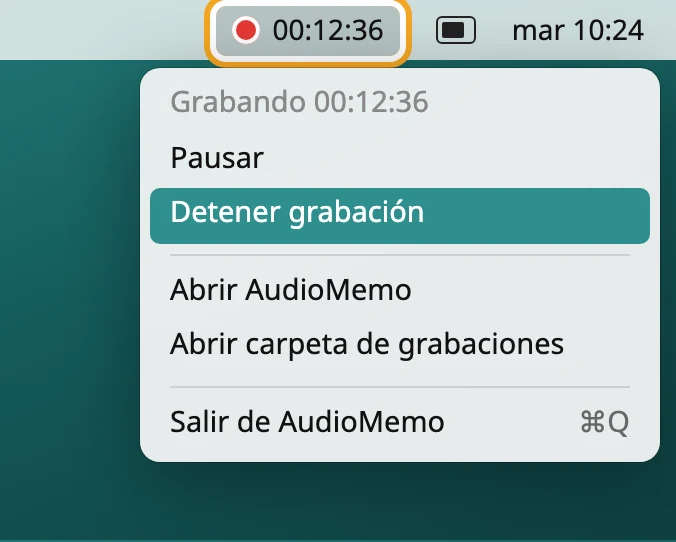
Cuando cuelgues: «Detener grabación»

Paso 4

¿Quieres un resumen de la llamada? Pásaselo a Osmi

Haz clic en «Transcribir con Osmi» en la fila de la grabación. Dile a Osmi con quién hablabas y el presupuesto, la dirección y la hora acordada quedan como puntos clave. Haz clic en «Exportar» arriba a la derecha, guárdalo en PDF o Word y reenvíaselo a un compañero en un momento.

¿Quieres un resumen de la llamada? Pásaselo a Osmi

Trucos

  • Antes de grabar, avisa a la otra persona.
  • Presupuesto, dirección, la hora que habéis quedado: no hace falta apuntar mientras hablas, lo escuchas otra vez al colgar.
  • La grabación se queda en tu Mac: sin cuenta, sin nube.

Instálalo desde la Mac App Store, o descarga el DMG, ábrelo y arrastra AudioMemo a la carpeta Aplicaciones. La primera vez que grabes, el Mac te pedirá permiso dos veces: para el micrófono y para grabar el audio del ordenador. Pulsa «Permitir» las dos veces.

Letra pequeña

  1. En la app (iOS y Android), una sesión admite hasta 4 horas; en la versión web (meeting.bookai.com), abierta en un navegador de escritorio, hasta 12 horas. En grabaciones de más de 4 horas, la identificación de quién habla es menos estable: revisa los nombres al terminar.
  2. Borramos la grabación cuando termina el procesamiento de toda la sesión. La transcripción y el acta se borran 48 horas después de tu última acción en ellas, o 24 horas después de exportarlas. No usamos tu contenido para entrenar ninguna IA.
  3. Las cuentas nuevas reciben 60 minutos gratis, válidos durante 30 días. Los minutos que compres no caducan.
  4. Solo descontamos minutos cuando recibes la transcripción; si el procesamiento falla antes, te devolvemos todos.
  5. La transcripción y el acta las genera una IA y pueden contener errores. Para lo importante, compáralas con la grabación original.
  6. Tú eliges el idioma de la grabación y el del acta entre los idiomas que admitimos. El acta bilingüe se genera cuando se lo pides a Osmi.
  7. Los archivos DS2 todavía no se admiten: conviértelos antes a un formato de audio común.
  8. Osmi no graba: subes una grabación que ya tienes.
  9. Las notas se quedan en tu cuenta. Puedes exportarlas o borrarlas, y decides tú.
  10. Las fotos de ambiente son de bancos de imágenes (Unsplash/Pexels), no de usuarios de Osmi. Los nombres y las empresas de la reunión de ejemplo son ficticios.