¿Reunión de Zoom, Teams o Meet?
El acta te la hace Osmi
Cuando acaba la reunión online empieza el trabajo de verdad. Si se grabó, pásale la grabación directamente a Osmi; si no eres el organizador y no puedes grabar, graba tú el audio con AudioMemo. Dos caminos, la misma acta.
Paso 1
Durante la reunión: si se graba, perfecto; si no, AudioMemo
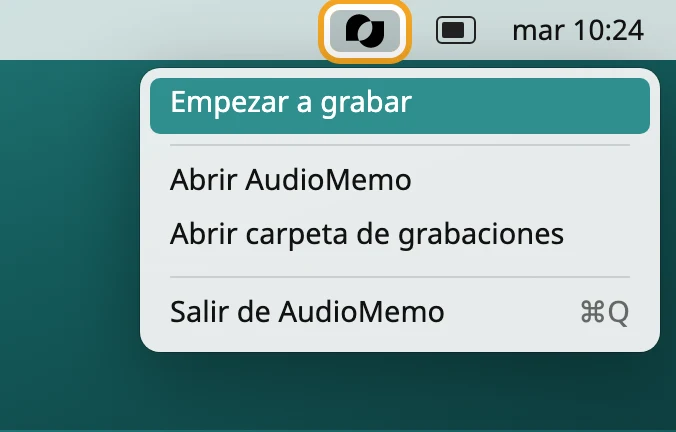
Si el organizador le dio a grabar, descarga la grabación al terminar: las grabaciones locales de Zoom están en la carpeta «Zoom» del ordenador, y las de Teams y Google Meet, en OneDrive o Google Drive. ¿No eres el organizador o no tienes permiso para grabar? Haz clic en AudioMemo en la barra de menús de arriba y elige «Empezar a grabar»: se graban las voces de todos, la tuya incluida.
Paso 2
Abre Osmi, haz clic en «+» y elige el vídeo o el audio
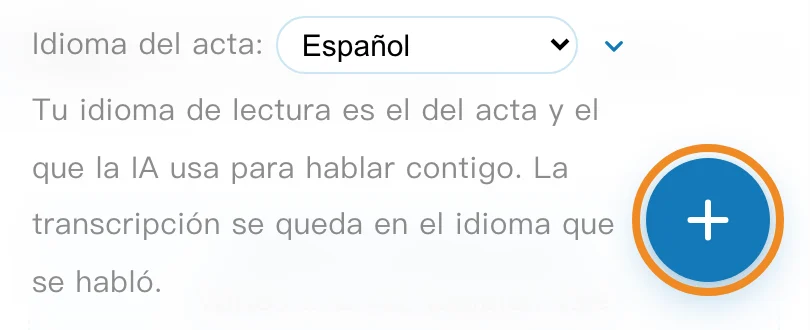
Primero elige abajo el «Idioma del acta»: el acta se escribe en ese idioma. Haz clic en «+» abajo a la derecha para elegir archivos, o arrástralos directamente; valen vídeos y audios, y puedes elegir varios a la vez. ¿Lo grabaste con AudioMemo? Aún más rápido: haz clic en «Transcribir con Osmi» en la fila de la grabación.
Paso 3
Haz clic en «Empezar» y dile a Osmi quién es quién
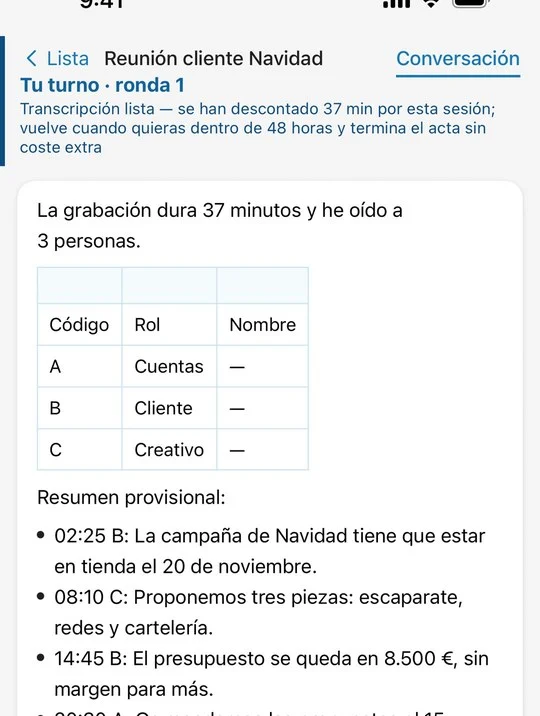
Comprueba la duración y haz clic en «Empezar». Osmi escribe primero la transcripción y luego te enseña los participantes que ha oído para que cambies A, B y C por sus nombres. ¿Nombres o términos mal escritos? Arréglalos de una vez con «Corregir términos»; si todo está bien, haz clic en «Todo correcto».
Paso 4
Elige qué destacar y exporta el acta
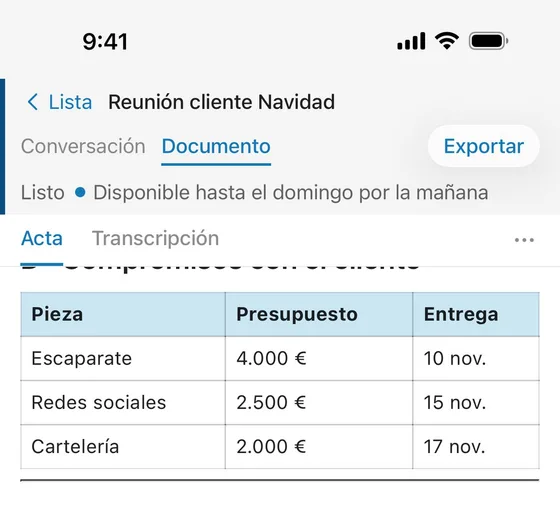
Siempre tienes resumen rápido, cronología, tareas pendientes y puntos clave. ¿Quieres además una «evaluación de riesgos» o una «comparativa de posturas»? Un clic y se añade. Cuando esté lista, haz clic en «Exportar» arriba a la derecha y guárdala en PDF, Word o .md, o elige «Guardar en Documentos de Google» para compartirla con todos.
Trucos
- ¿El vídeo de la reunión pesa muchísimo? Pásaselo tal cual a Osmi: solo coge el audio.
- En cuanto se sube, puedes ponerte con otra cosa: te avisa con un sonido cuando está listo.
- Antes de grabar, avisa a todos.
Instálalo desde la Mac App Store, o descarga el DMG, ábrelo y arrastra AudioMemo a la carpeta Aplicaciones. La primera vez que grabes, el Mac te pedirá permiso dos veces: para el micrófono y para grabar el audio del ordenador. Pulsa «Permitir» las dos veces.