ندوة من الخارج في منتصف الليل
ادخلها قبل النوم واضغط تسجيل، ودع الكمبيوتر يستمع عنك؛ وفي الصباح اسمعها ثم اقرأ النص المفرَّغ.

تطبيق مجاني لتسجيل الصوت على الماك وويندوز · مفتوح المصدر
حتى مع السماعات، يُسجَّل كل ما يقوله الطرف الآخر. ركّز في الاجتماع، والجملة التي فاتتك في المحاضرة اسمعها مرة أخرى لاحقًا.
 macOS 14.4 أو أحدث · مجانيأو نزّل ملف التثبيت (DMG) ↓نسخة Windowsقريبًا
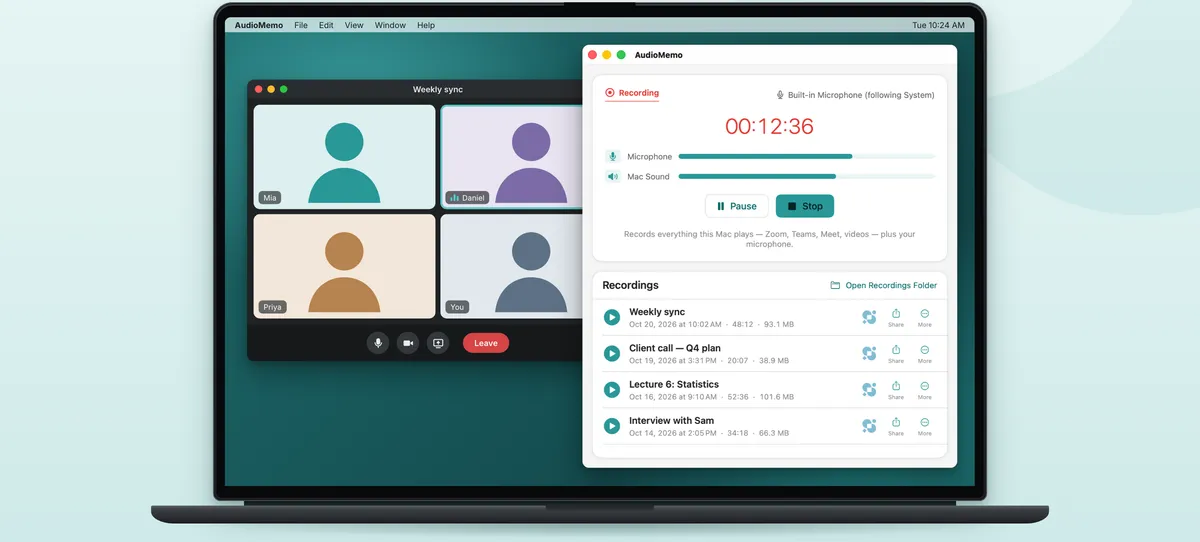
يسجّل الصوت من داخل الجهاز، فحتى مع AirPods أو سماعة سلكية، كل كلمة من الطرف الآخر تدخل في التسجيل.
اجتماع مدته ساعة يصبح ملفًا أصغر بكثير من الفيديو. سهل الحفظ والإرسال والترتيب.
لا ينضم أي بوت كـ"مشارك". الجميع يتكلم كالمعتاد، وأنت فقط تضغط تسجيل.
مجاني، بلا حساب، بلا اشتراك ذكاء اصطناعي. حتى تسجيلات الاجتماعات السرية تبقى بين يديك أنت فقط.
ادخلها قبل النوم واضغط تسجيل، ودع الكمبيوتر يستمع عنك؛ وفي الصباح اسمعها ثم اقرأ النص المفرَّغ.
صوت الاجتماع كله على جهازك، وبعده تسمع أي جزء تريده من جديد.
لا يوجد تسجيل، أو لا يعمل، أو حُذف بعد مدة؟ عندك نسختك الخاصة.
لم تفهم من المرة الأولى؟ التسجيل والنص المفرَّغ يساعدانك على الفهم على مهل.
افتح النص المفرَّغ بعد الاجتماع وستعرف بالضبط من قال ماذا.
لا بوت في الاجتماع، فيتكلم العملاء على طبيعتهم، ومعك كل كلمة.
كل ما قاله الضيف موثَّق، فلا تقتبس من الذاكرة بعد اليوم.
ينتهي البث ويختفي؟ اضغط تسجيل عند بدايته واحتفظ به كاملًا.
بعد المحاضرة يكمل ما فاته، جملة جملة، من النص المفرَّغ.
سجّل الصوت وحوّله إلى ملخص وأرسله له، فيلحق بالاجتماع الذي فاته.
بموافقة الطبيب سجّلها، فتقرأ العائلة لاحقًا كل ما أوصى به الطبيب.
عندما تريد النص، أرسل التسجيل إلى Osmi بنقرة. تحصل على النص المفرَّغ وأهم النقاط، وتنزّلهما إلى جهازك. كل محاضرة وكل اجتماع سمعته يصبح مكتبة معرفتك الخاصة. بلا اشتراك، تدفع حسب استخدامك فقط.
كل شيفرة AudioMemo منشورة على GitHub. أين تُحفظ التسجيلات وهل يُرفع أي شيء؟ لا تحتاج إلى تصديق كلامنا فقط، فأي شخص يستطيع أن يفتحها ويتحقق بنفسه.
كل سطر من الشيفرة منشور، وصديقك المبرمج يستطيع أن يراجعه لك.
بترخيص Apache-2.0، مجاني للأفراد والشركات، استخدامًا وتعديلًا.
التسجيلات ملفات صوتية عادية تعمل على أي مشغّل. وحتى لو توقفنا يومًا، تبقى الشيفرة موجودة.
ثبّت AudioMemo واضغط تسجيل. صوت Zoom وTeams وGoogle Meet وYouTube والمحاضرات أونلاين، مع صوت الميكروفون، يُحفظ معًا في ملف صوتي واحد. نسخة الماك متاحة الآن، ونسخة ويندوز قريبًا.
نعم. صُمّم AudioMemo منذ البداية للماك وويندوز. تصدر نسخة الماك أولًا، ونسخة ويندوز قادمة قريبًا.
نعم. AudioMemo يسجّل الصوت الذي يشغّله الكمبيوتر، فلا يستخدم زر التسجيل في تطبيق الاجتماع، ولا ينضم أي بوت إلى الاجتماع. فقط أخبر الحاضرين قبل أن تبدأ التسجيل.
نعم. يسجّل الصوت من داخل الجهاز، فالسماعات السلكية والبلوتوث وAirPods كلها تعمل بالطريقة نفسها.
عندما تحتاج الصوت وحده، ملفات الفيديو كبيرة وصعبة الترتيب. AudioMemo يسجّل الصوت فقط، فالملفات صغيرة وسهلة الحفظ والإرسال، وجاهزة لترسلها إلى Osmi لتفريغها نصيًا.
لا، ولا تحتاج إلى حساب. التسجيلات تُحفظ على جهازك فقط. لا يُرفع ذلك الملف وحده إلا عندما تضغط «تفريغ نصي عبر Osmi».
AudioMemo مجاني ومفتوح المصدر وبلا حد زمني. وإذا أردت النص فأرسله إلى Osmi: بلا اشتراك، تشتري رصيدًا ويُخصم حسب استخدامك.
macOS 14.4 أو أحدث · مجانيأو نزّل ملف التثبيت (DMG) ↓نسخة Windowsقريبًاتوضيحات