سجّل محاضراتك أونلاين
وحوّلها لملخصات في 3 خطوات
المحاضرات أونلاين تتوالى، والنقاط المهمة تمرّ دائمًا أسرع من أن تكتبها. سجّل كل محاضرة مع AudioMemo، ودع Osmi يحوّلها إلى نص مفرَّغ وأهم النقاط، ونزّلها في مجلد واحد، وفي نهاية الفصل الدراسي تكون عندك مكتبة معرفة كاملة خاصة بك.
الخطوة 1
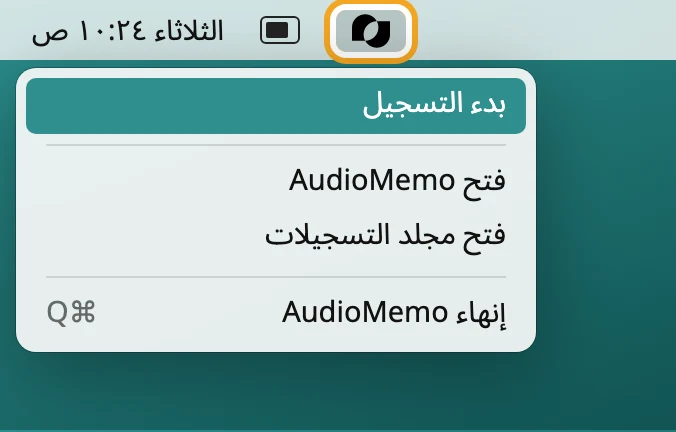
قبل المحاضرة، اضغط «بدء التسجيل»
افتح AudioMemo واضغط «بدء التسجيل»، أو اضغط أيقونة AudioMemo في شريط القوائم أعلى الشاشة واختر «بدء التسجيل». صوت المحاضر وأسئلتك يُسجَّلان معًا، حتى مع السماعات.
الخطوة 2
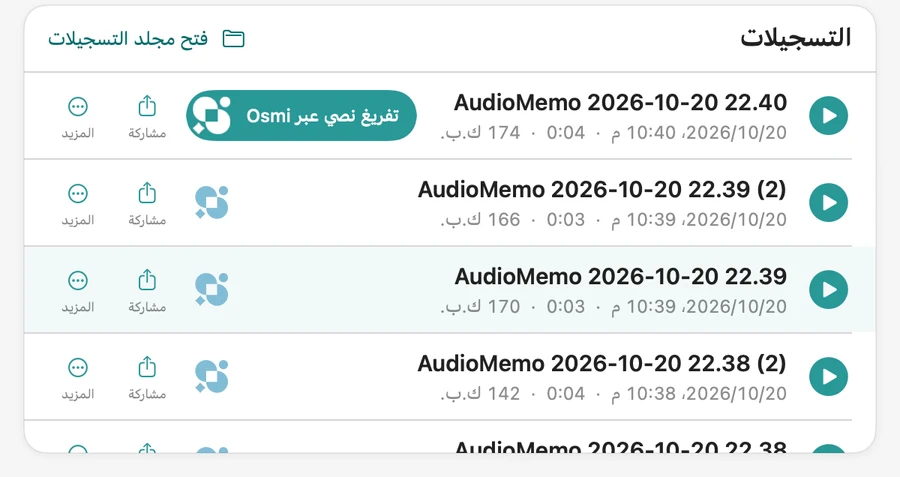
بعد المحاضرة، اضغط «تفريغ نصي عبر Osmi»
اضغط «إيقاف التسجيل»، ثم اضغط «تفريغ نصي عبر Osmi» في صف ذلك التسجيل. في المرة الأولى تسجّل الدخول إلى Osmi بحساب Google أو Apple، وبعدها نقرة واحدة ترفع الملف ويفتح Osmi في المتصفح.
الخطوة 3
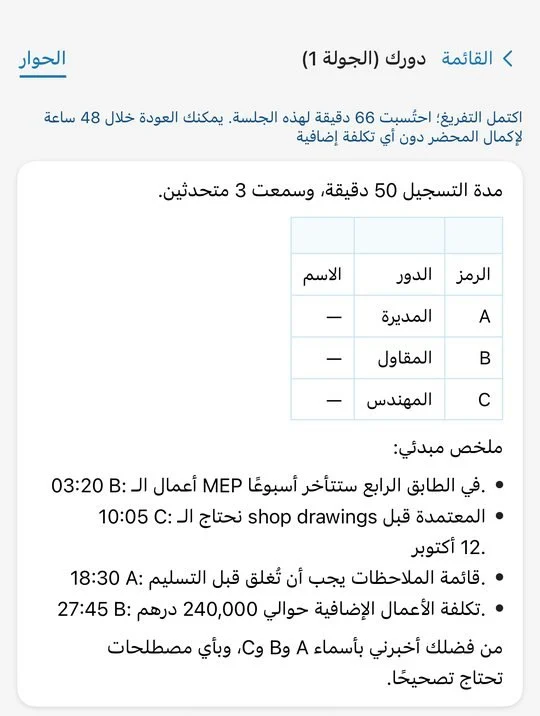
أخبر Osmi من يتكلم، وصدّره إلى مجلد المادة
يكتب Osmi النص المفرَّغ أولًا، ثم يسألك من يتكلم: ضع اسم المحاضر مكان «A». مصطلحات مكتوبة خطأ؟ صحّحها كلها مرة واحدة بـ«تصحيح المصطلحات»، وإن كان كل شيء صحيحًا فاضغط «كلها صحيحة». تريد ملخصًا للمراجعة قبل الامتحان؟ اكتب جملة واحدة في النقاط التي تريد تعزيزها. بعد الانتهاء اضغط «تصدير» في الأعلى، واحفظه بصيغة PDF أو Word أو .md في مجلد المادة نفسه. جهازك هو مكتبة معرفتك.
نصائح
- مراجعة الامتحان: ابحث عن كلمة في المجلد وتصل مباشرة إلى ما قاله المحاضر.
- صوت فقط يعني ملفات صغيرة، ففصل دراسي كامل من المحاضرات لا يكاد يشغل مساحة على حاسوبك.
- فاتتك جملة؟ افتح التسجيل وانتقل مباشرة إلى تلك اللحظة واسمعها من جديد.
ثبّته من Mac App Store، أو نزّل ملف DMG وافتحه واسحب AudioMemo إلى مجلد التطبيقات. عند أول تسجيل سيطلب الماك الإذن مرتين: لاستخدام الميكروفون ولتسجيل صوت الكمبيوتر. اضغط «سماح» في المرتين.