مكالمة واتساب؟
نقرة في شريط القوائم وتبدأ التسجيل
ترد على مكالمات واتساب أو FaceTime على الماك، والتفاصيل المهمة تضيع بمجرد إنهاء المكالمة؟ AudioMemo دائمًا في شريط القوائم أعلى الشاشة. تأتي المكالمة، فلا تبحث عن نافذة: نقرة واحدة وتبدأ التسجيل.
الخطوة 1
أجب عن المكالمة على الماك
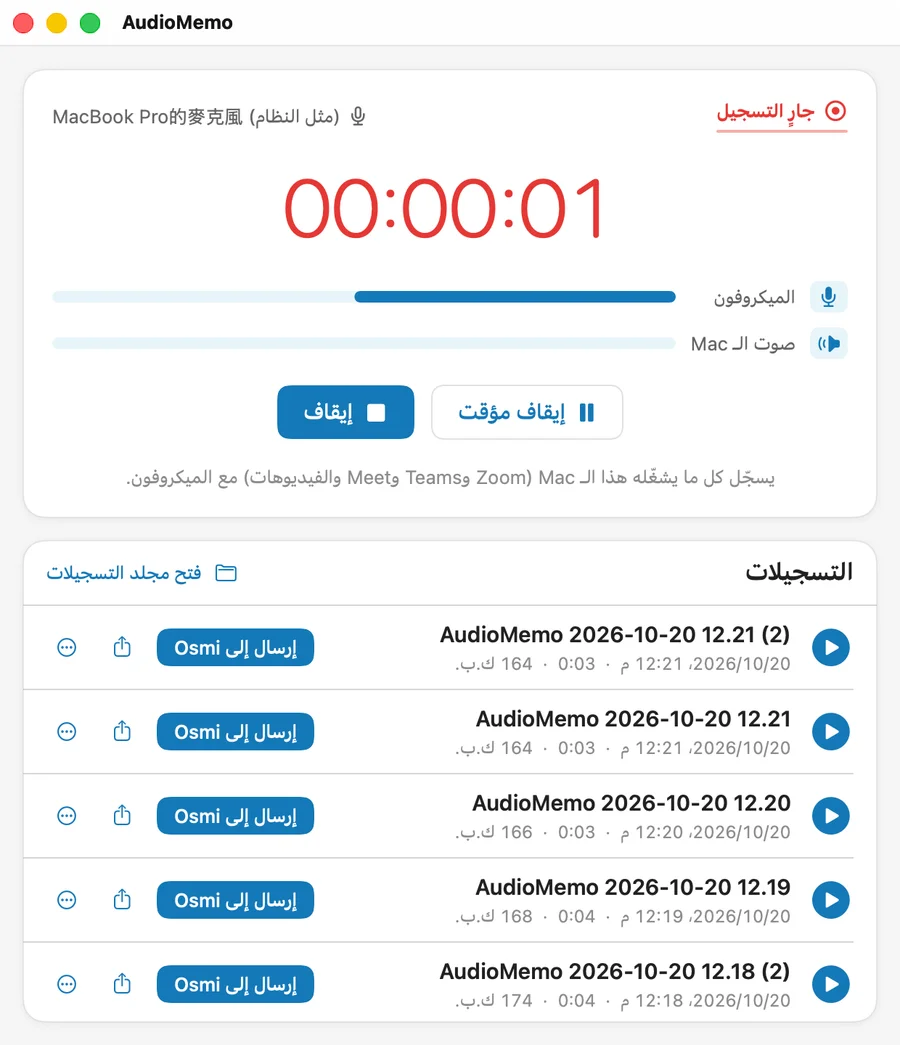
أجب عن مكالمة واتساب كالمعتاد. لا مشكلة في السماعات، فـAudioMemo يسجّل الصوت من داخل الجهاز.
الخطوة 2
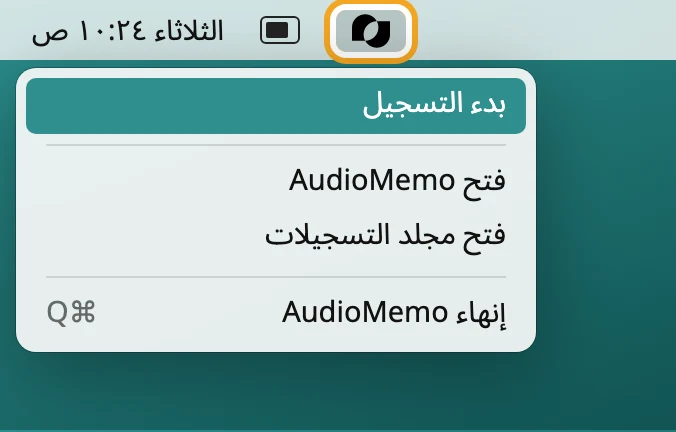
في شريط القوائم: AudioMemo ← «بدء التسجيل»
اضغط أيقونة AudioMemo في شريط القوائم أعلى الشاشة واختر «بدء التسجيل». عندما تصبح الأيقونة نقطة حمراء مع عدّاد، يُسجَّل صوتك وصوت الطرف الآخر.
الخطوة 3
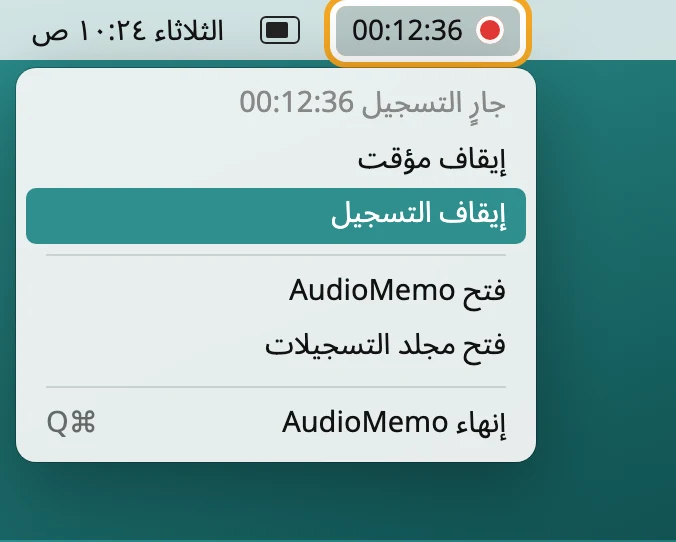
بعد إنهاء المكالمة، اضغط «إيقاف التسجيل»
اضغط أيقونة شريط القوائم مرة أخرى واختر «إيقاف التسجيل». يُحفظ التسجيل على جهازك.
الخطوة 4
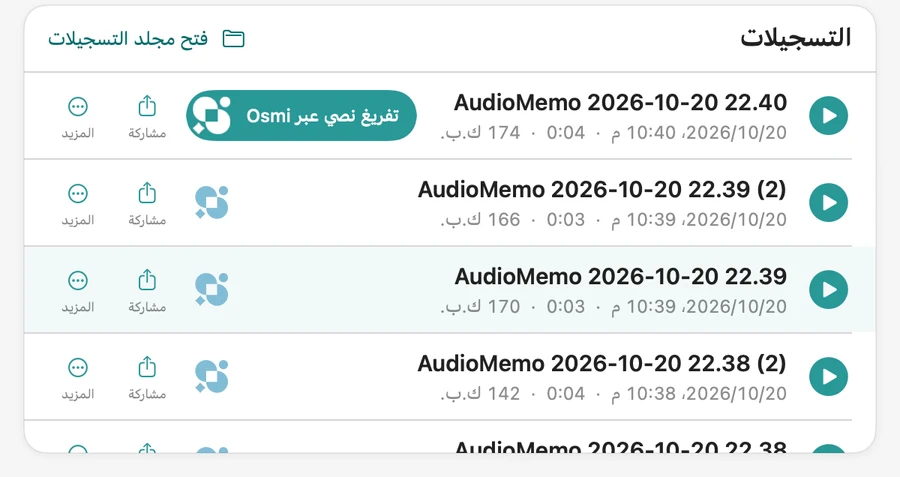
تريد محضرًا للمكالمة؟ أرسله إلى Osmi
اضغط «تفريغ نصي عبر Osmi» في صف التسجيل. أخبر Osmi من هو الطرف الآخر، فتُرتَّب الأسعار والعناوين والمواعيد المتفق عليها في نقاط واضحة؛ اضغط «تصدير» في الأعلى واحفظه بصيغة PDF أو Word، وأرسله لزميلك بسهولة.
نصائح
- قبل التسجيل، أخبر الطرف الآخر.
- الأسعار والعناوين والمواعيد المتفق عليها: لا داعي للكتابة أثناء الكلام، أنهِ المكالمة واسمعها من جديد.
- التسجيلات تُحفظ على جهازك فقط. بلا حساب، بلا سحابة.
ثبّته من Mac App Store، أو نزّل ملف DMG وافتحه واسحب AudioMemo إلى مجلد التطبيقات. عند أول تسجيل سيطلب الماك الإذن مرتين: لاستخدام الميكروفون ولتسجيل صوت الكمبيوتر. اضغط «سماح» في المرتين.