انتهى اجتماع Zoom أو Teams أو Meet؟
المحضر يكتبه Osmi
انتهى الاجتماع أونلاين، والعمل الحقيقي يبدأ الآن. الاجتماع مسجَّل؟ أرسل ملف الفيديو إلى Osmi مباشرة. لست المضيف ولا تملك صلاحية التسجيل؟ سجّل الصوت بنفسك مع AudioMemo. طريقان، والنتيجة محضر اجتماع واحد.
الخطوة 1
أثناء الاجتماع: سجّل الفيديو إن أمكن، وإلا فـAudioMemo
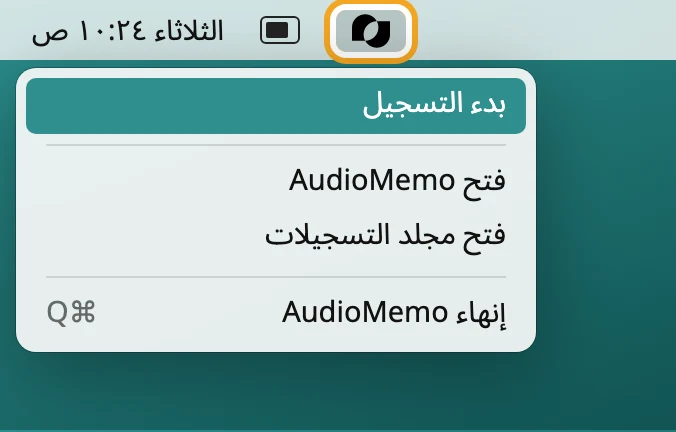
إذا ضغط المضيف تسجيل، فقط نزّل ملف التسجيل بعد الاجتماع: تسجيلات Zoom المحلية في مجلد «Zoom» على جهازك، وتسجيلات Teams وGoogle Meet في OneDrive أو Google Drive. لست المضيف ولا تملك صلاحية التسجيل؟ اضغط AudioMemo في شريط القوائم أعلى الشاشة واختر «بدء التسجيل»، فيُسجَّل صوت الجميع وصوتك معًا.
الخطوة 2
افتح Osmi واضغط «+» لاختيار ملف الفيديو أو الصوت
اختر أولًا «لغة المحضر» في الأسفل، فبهذه اللغة يُكتب المحضر. اضغط زر «+» في الأسفل واختر الملف، أو اسحبه وأفلته مباشرة؛ الفيديو والصوت كلاهما يعمل، ويمكنك اختيار عدة ملفات دفعة واحدة. سجّلته بـAudioMemo؟ الأسرع أن تضغط «تفريغ نصي عبر Osmi» في صف التسجيل.

الخطوة 3
اضغط «ابدأ» وأخبر Osmi من هو كل متحدث
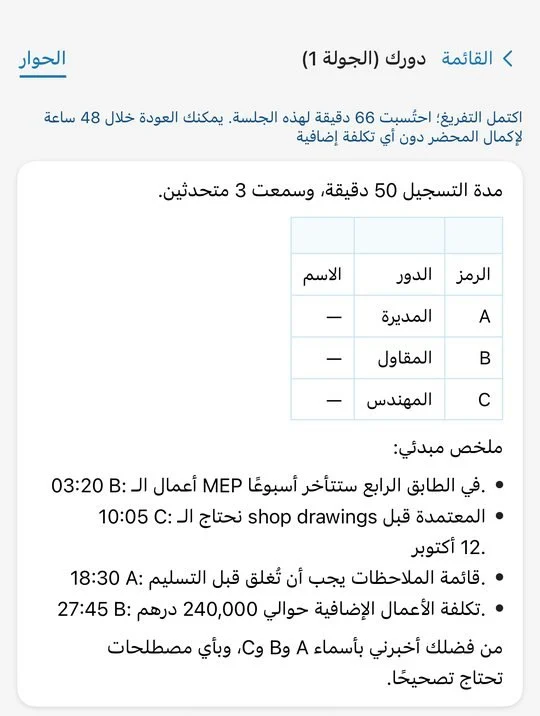
تأكد من المدة ثم اضغط «ابدأ». يكتب Osmi النص المفرَّغ أولًا، ثم يعرض المتحدثين الذين سمعهم، فتضع الأسماء الحقيقية مكان A وB وC. أسماء أو مصطلحات مكتوبة خطأ؟ صحّحها كلها مرة واحدة بـ«تصحيح المصطلحات»، وإن كان كل شيء صحيحًا فاضغط «كلها صحيحة».
الخطوة 4
اختر النقاط التي تريد تعزيزها وصدّر المحضر
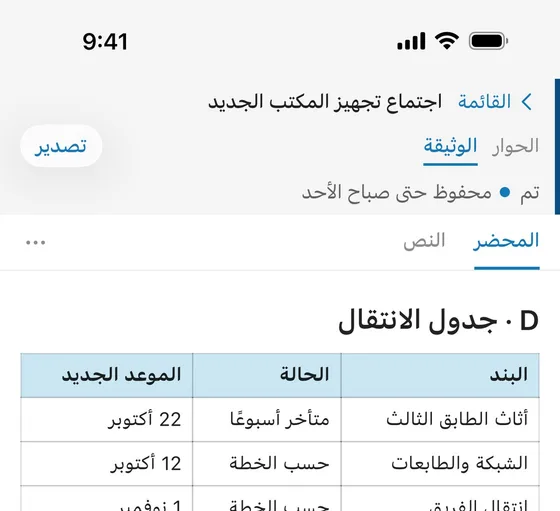
القراءة السريعة والخط الزمني والمهام وخلاصة أهم النقاط كلها جاهزة؛ تريد أيضًا «جدول تقييم المخاطر» أو «جدول مقارنة مواقف الأطراف»؟ نقرة واحدة ويُضاف. بعد الانتهاء اضغط «تصدير» في الأعلى، واحفظه بصيغة PDF أو Word أو .md، أو اختر «حفظ في Google Docs» وشاركه مع الجميع مباشرة.
نصائح
- ملف تسجيل الاجتماع ضخم؟ أرسله إلى Osmi كما هو، فهو يأخذ الصوت فقط.
- بعد الرفع انشغل بما تريد، وسيُنبّهك صوت عندما يجهز.
- قبل التسجيل، أخبر الحاضرين.
ثبّته من Mac App Store، أو نزّل ملف DMG وافتحه واسحب AudioMemo إلى مجلد التطبيقات. عند أول تسجيل سيطلب الماك الإذن مرتين: لاستخدام الميكروفون ولتسجيل صوت الكمبيوتر. اضغط «سماح» في المرتين.