Te veel notulen?
Bewaar ze allemaal in één Drive
Notulen staan op ieders eigen computer, dus om er een te vinden moet je rondvragen. Laat Osmi elke vergadering als Google Document in dezelfde Drive opslaan, en je team opent hem gewoon. Drie stappen.
Stap 1
Tik in Osmi op “Exporteren” en koppel Google Drive
Zijn je notulen klaar, tik dan rechtsboven op “Exporteren”. Op het web tik je onder “Sturen naar” op “Google Drive koppelen”, kies je je Google-account en geef je toegang. Kies daarna één map voor al je notulen; sla je dat over, dan komen ze in Mijn Drive. In de mobiele app tik je op “Opslaan in Google Documenten” en kies je de eerste keer je account.
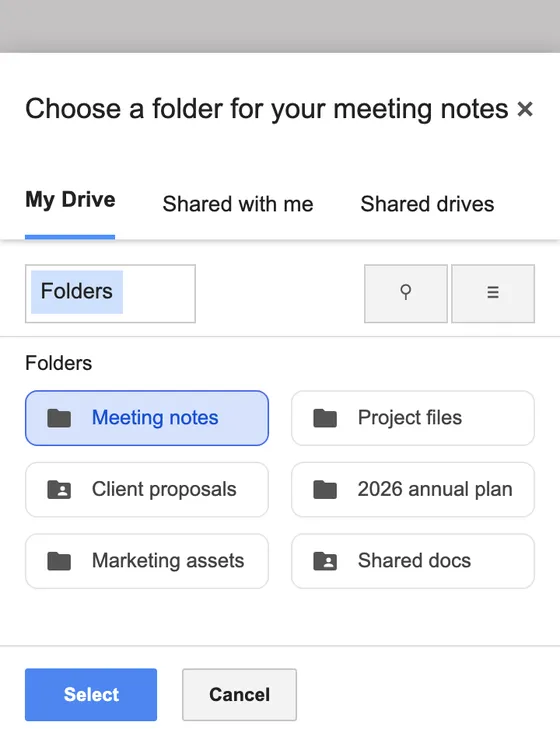
Stap 2
Elke vergadering gaat naar dezelfde map
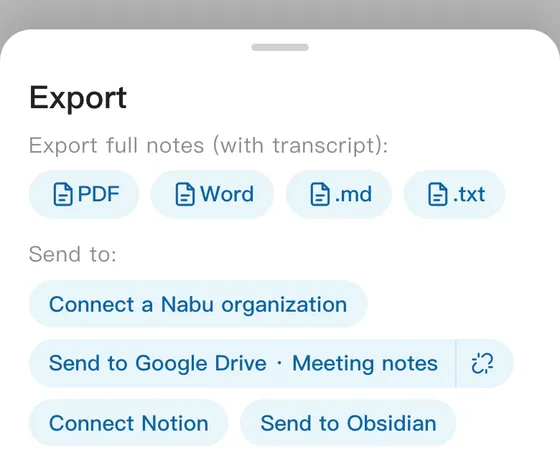
Is het gekoppeld, dan staat er op de knop “Naar Google Drive sturen · mapnaam”. Met één tik per vergadering sla je hem als Google Document op in die map.
Stap 3
Stuur het, open het en deel het
Tik op “Naar Google Drive sturen” of “Opslaan in Google Documenten”, en tik op “Openen” als het is opgeslagen. Het is een gewoon Google Document: deel het met collega’s via de Delen-knop van Google, en iedereen kan samen lezen en reageren.
Tips
- Deel je map met notulen met het hele team, dan ziet iedereen elke vergadering die erin wordt opgeslagen.
- Wil je op het web van account of map wisselen? Tik op de rechterhelft van de knop om te ontkoppelen en koppel daarna opnieuw.
- Ook uitwerkingen kun je als Google Document opslaan, naast de notulen.