Zoom, Teams of Meet afgelopen?
Osmi maakt de notulen
De online vergadering is voorbij, en nu begint het echte werk. Is er een opname, dan gaat het videobestand meteen naar Osmi. Ben je niet de organisator en mag je niet opnemen, dan neem je het geluid zelf op met AudioMemo. Twee routes, aan het eind dezelfde notulen.
Stap 1
Tijdens de vergadering: opnemen, of AudioMemo starten
Heeft de organisator op opnemen gedrukt, dan download je na afloop gewoon het bestand: lokale Zoom-opnames staan in de map ‘Zoom’ op je computer, opnames van Teams en Google Meet in OneDrive of Google Drive. Niet de organisator, geen rechten om op te nemen? Klik bovenin de menubalk op AudioMemo en kies ‘Start Recording’: iedereens stem en die van jou gaan samen in de opname.

Stap 2
Open Osmi, klik op ‘+’ en kies een video of opname
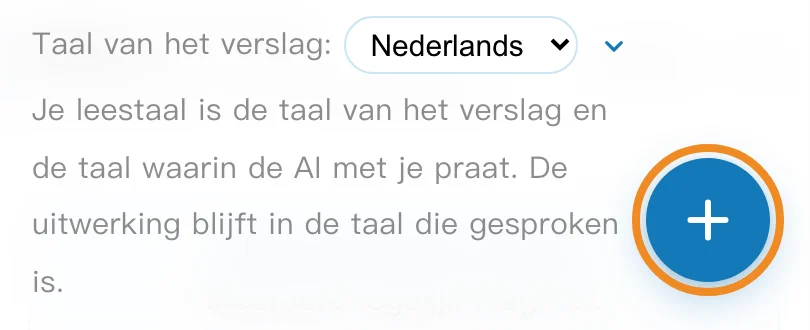
Kies eerst onderin de ‘Taal van het verslag’: in die taal schrijft Osmi de notulen. Klik rechtsonder op ‘+’ om een bestand te kiezen, of sleep het er gewoon in; video of audio, en ook meerdere bestanden tegelijk. Opgenomen met AudioMemo? Dan gaat het nog sneller: klik in de regel van de opname op ‘Transcribe with Osmi’.
Stap 3
Klik op ‘Starten’ en vertel Osmi wie wie is
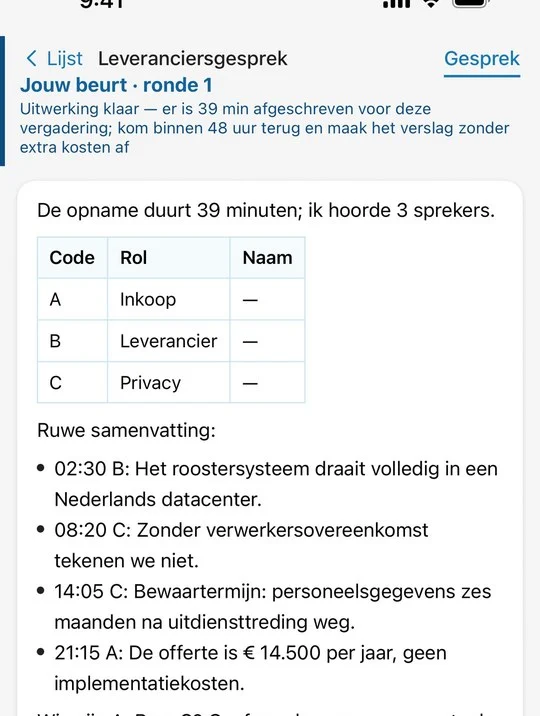
Controleer de duur en klik op ‘Starten’. Osmi schrijft eerst de uitwerking en zet dan de sprekers op een rij die het heeft gehoord: vervang A, B en C door de echte namen. Namen of vaktermen verkeerd? Met ‘Termen verbeteren’ pas je alles in één keer aan; klopt alles, klik dan op ‘Alles klopt’.
Stap 4
Kies waar de nadruk op ligt en exporteer de notulen
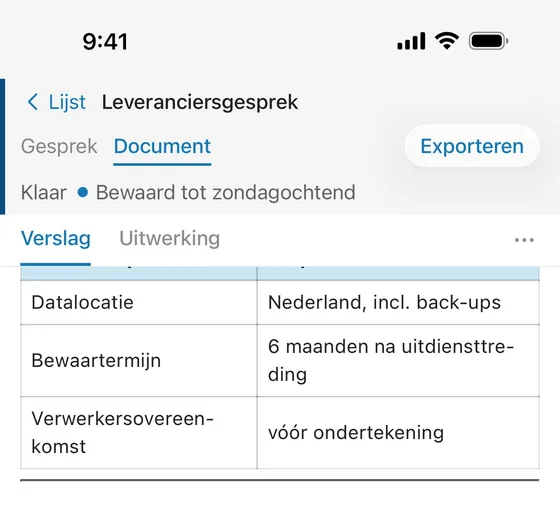
Samenvatting, verloop, actiepunten en een analyse van de kernpunten zitten er altijd in; wil je er een ‘risicotabel’ of ‘standpunten naast elkaar’ bij, dan is één klik genoeg. Klik daarna rechtsboven op ‘Exporteren’: als PDF, Word, .md of via ‘Opslaan in Google Documenten’, en deel het meteen met iedereen.
Tips
- Enorm videobestand uit de vergadersoftware? Geef het gewoon aan Osmi, dat gebruikt alleen het geluid.
- Na het uploaden kun je iets anders gaan doen; Osmi laat met een geluidje weten wanneer het klaar is.
- Laat iedereen vooraf even weten dat je opneemt.
Installeer via de Mac App Store, of download de DMG, open hem en sleep AudioMemo naar de map Apps. Bij je eerste opname vraagt je Mac twee keer toestemming: voor de microfoon en voor het opnemen van het computergeluid. Klik beide keren op ‘Sta toe’.