In drie stappen
al je colleges terug te lezen
Het ene online college na het andere, en de belangrijkste punten zijn sneller weg dan je ze kunt opschrijven. AudioMemo neemt het geluid van elk college op, Osmi maakt er een uitwerking en samenvatting van, en jij bewaart alles in één map. Na een semester kun je al je colleges teruglezen.
Stap 1
Voor het college: klik op ‘Start Recording’
Open AudioMemo en klik op ‘Start Recording’, of klik bovenin de menubalk op het AudioMemo-icoon en kies ‘Start Recording’. De stem van de docent en jouw vragen gaan samen in de opname, ook met een koptelefoon op.

Stap 2
Na het college: klik op ‘Transcribe with Osmi’
Klik op ‘Stop Recording’ en daarna in de regel van de opname op ‘Transcribe with Osmi’. De eerste keer log je bij Osmi in met Google of Apple; daarna upload je met één klik en opent Osmi vanzelf in je browser.

Stap 3
Vertel Osmi wie er praat en exporteer naar je collegemap
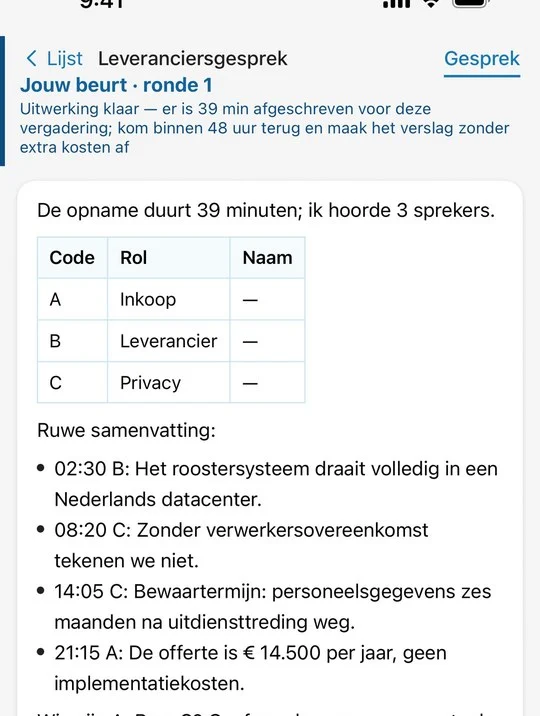
Osmi schrijft eerst de uitwerking en vraagt dan wie er praat: vervang ‘A’ door de naam van de docent. Vaktermen verkeerd geschreven? Met ‘Termen verbeteren’ pas je alles in één keer aan; klopt alles, klik dan op ‘Alles klopt’. Wil je een samenvatting om voor je tentamen te leren? Schrijf dat in één zin bij de punten om te benadrukken. Klik daarna rechtsboven op ‘Exporteren’ en bewaar als PDF, Word of .md in dezelfde collegemap: je computer is je kennisbank.
Tips
- Tentamen in aantocht? Zoek in je map op een trefwoord en je hebt meteen het stuk waar de docent het uitlegde.
- Alleen geluid, kleine bestanden: een heel semester past makkelijk op je MacBook.
- Een zin gemist? Open de opname en spring precies naar dat moment.
Installeer via de Mac App Store, of download de DMG, open hem en sleep AudioMemo naar de map Apps. Bij je eerste opname vraagt je Mac twee keer toestemming: voor de microfoon en voor het opnemen van het computergeluid. Klik beide keren op ‘Sta toe’.