WhatsApp-gesprek op je Mac?
Eén klik in de menubalk
Bel je met WhatsApp of FaceTime op je Mac, en is het belangrijkste weg zodra je ophangt? AudioMemo staat altijd klaar in de menubalk. Gaat de telefoon, dan hoef je geen venster te zoeken: één klik en je neemt op.
Stap 1
Neem het gesprek aan op je Mac
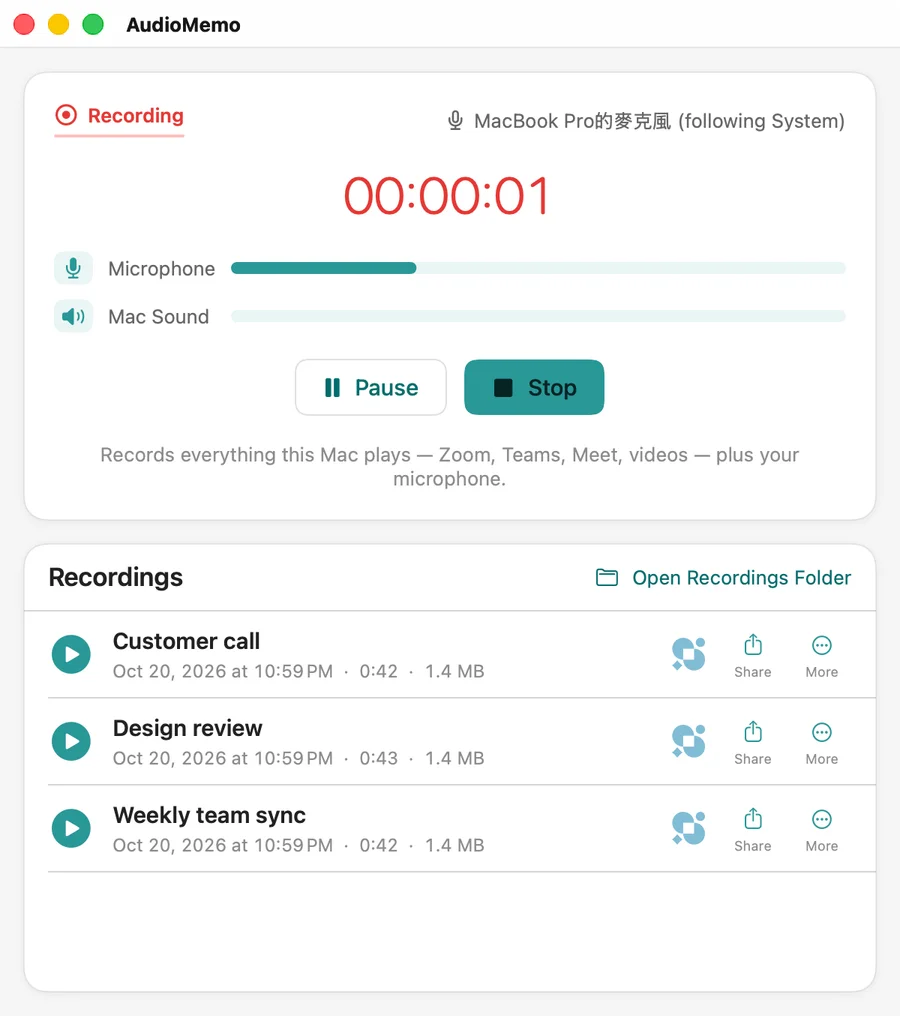
Neem het WhatsApp-gesprek gewoon aan, ook met een koptelefoon op: AudioMemo neemt het geluid binnen in je Mac op.
Stap 2
In de menubalk: AudioMemo → ‘Start Recording’
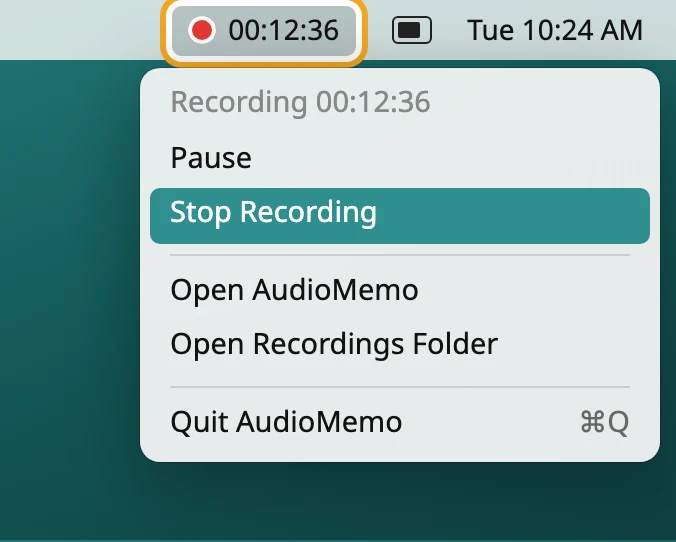
Klik bovenin de menubalk op het AudioMemo-icoon en kies ‘Start Recording’. Een rode stip met een teller: jouw stem en die van de ander worden opgenomen.

Stap 3
Na het ophangen: ‘Stop Recording’
Klik nog een keer op het icoon en kies ‘Stop Recording’. De opname staat nu op je computer.
Stap 4
Gespreksverslag nodig? Geef het aan Osmi
Klik in de regel van de opname op ‘Transcribe with Osmi’. Vertel Osmi wie de ander is: offerte, adres en gemaakte afspraken staan overzichtelijk bij de kernpunten. Klik rechtsboven op ‘Exporteren’, bewaar als PDF of Word en stuur het makkelijk door naar een collega.

Tips
- Laat de ander even weten dat je opneemt.
- Offerte, adres, afspraak: niet meeschrijven tijdens het gesprek, gewoon na afloop terugluisteren.
- De opname blijft op je Mac: geen account, geen cloud.
Installeer via de Mac App Store, of download de DMG, open hem en sleep AudioMemo naar de map Apps. Bij je eerste opname vraagt je Mac twee keer toestemming: voor de microfoon en voor het opnemen van het computergeluid. Klik beide keren op ‘Sta toe’.