Notulen sudah menumpuk?
Simpan semua di satu Drive
Notulen tersimpan di komputer masing-masing, jadi mencarinya berarti harus tanya sana-sini. Minta Osmi menyimpan setiap rapat sebagai Google Dokumen di Drive yang sama, dan timmu tinggal membukanya. Tiga langkah.
Langkah 1
Di Osmi, ketuk "Ekspor" lalu hubungkan Google Drive
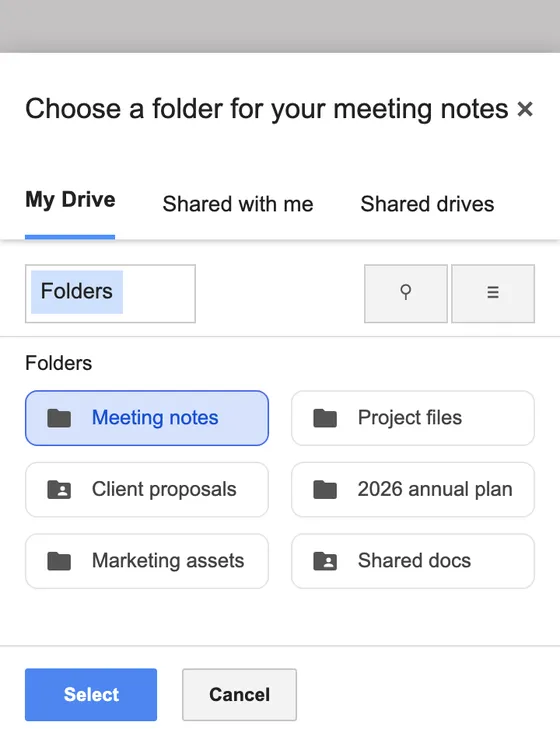
Begitu notulenmu siap, ketuk "Ekspor" di pojok kanan atas. Di web, ketuk "Hubungkan Google Drive" di bawah "Kirim ke:", pilih akun Google-mu dan izinkan aksesnya, lalu pilih folder untuk notulen rapatmu (kalau dilewati, notulen masuk ke Drive Saya). Di aplikasi HP, ketuk "Simpan ke Google Dokumen" dan pilih akunmu saat pertama kali.
Langkah 2
Setiap rapat masuk ke folder yang sama
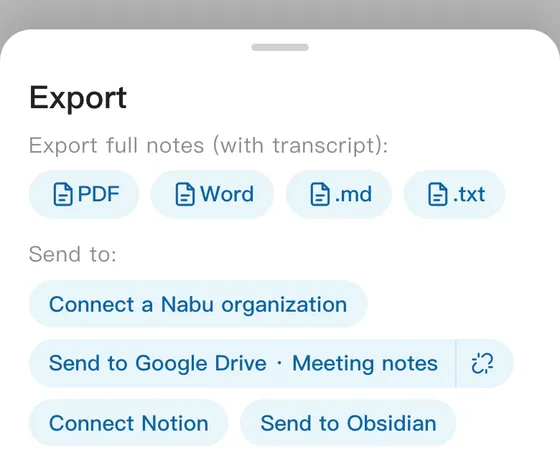
Setelah terhubung, tombolnya bertuliskan "Kirim ke Google Drive · nama folder". Sekali ketuk per rapat menyimpannya sebagai Google Dokumen di folder itu.
Langkah 3
Kirim, lalu buka dan bagikan
Ketuk "Kirim ke Google Drive" atau "Simpan ke Google Dokumen", lalu ketuk "Buka" kalau sudah tersimpan. Ini Google Dokumen biasa: bagikan ke rekan kerja lewat tombol Bagikan dari Google, dan semua orang bisa membaca dan berkomentar bersama.
Tips
- Bagikan folder notulenmu ke seluruh tim agar semua orang bisa melihat setiap rapat di sana.
- Di web, untuk ganti akun atau folder, ketuk bagian kanan tombol untuk memutuskan, lalu hubungkan lagi.
- Transkrip juga bisa disimpan sebagai Google Dokumen, bersebelahan dengan notulennya.