Telepon WhatsApp masuk?
Klik sekali, langsung terekam
Menerima telepon WhatsApp atau Zoom di Mac, lalu hal penting langsung terlupa begitu ditutup? AudioMemo selalu ada di bilah menu di bagian atas layar. Begitu telepon masuk, tak perlu mencari jendela: klik sekali dan rekaman dimulai.
Langkah 1
Angkat telepon di Mac
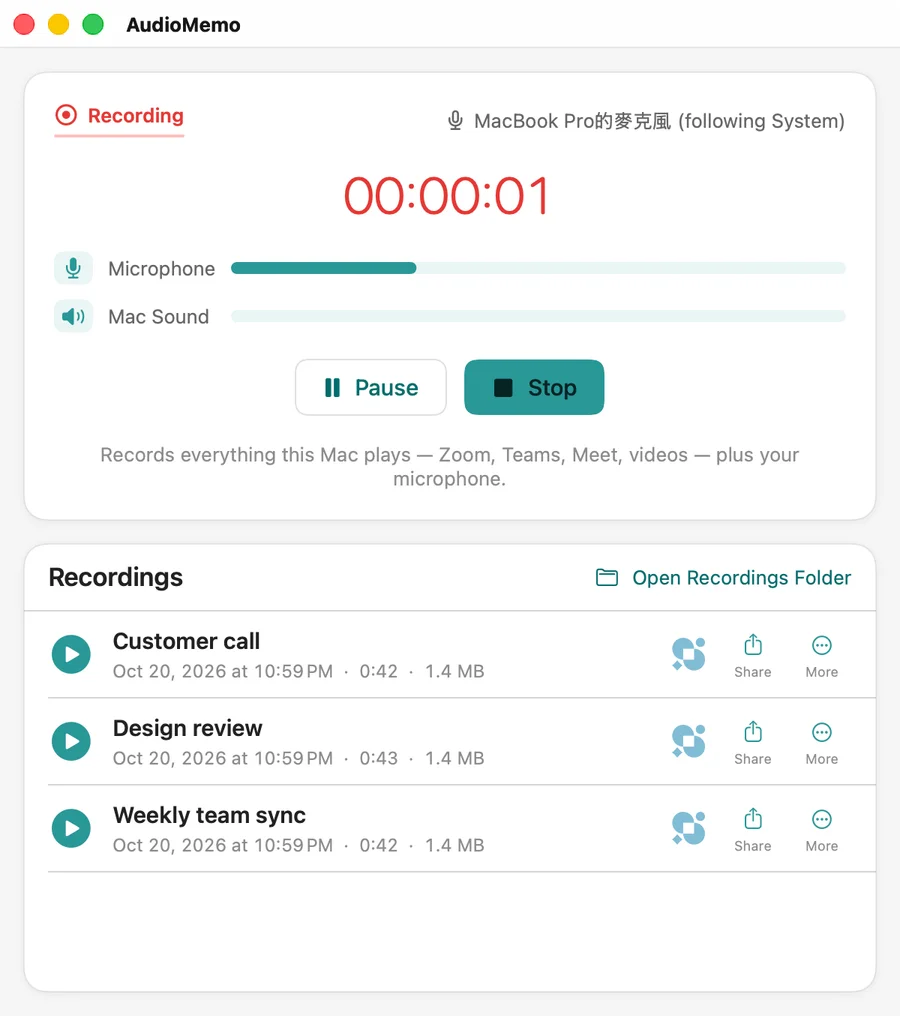
Angkat telepon WhatsApp seperti biasa, pakai headset pun tidak masalah, karena AudioMemo merekam suara di dalam komputer.
Langkah 2
Ke bilah menu, klik AudioMemo → "Start Recording"
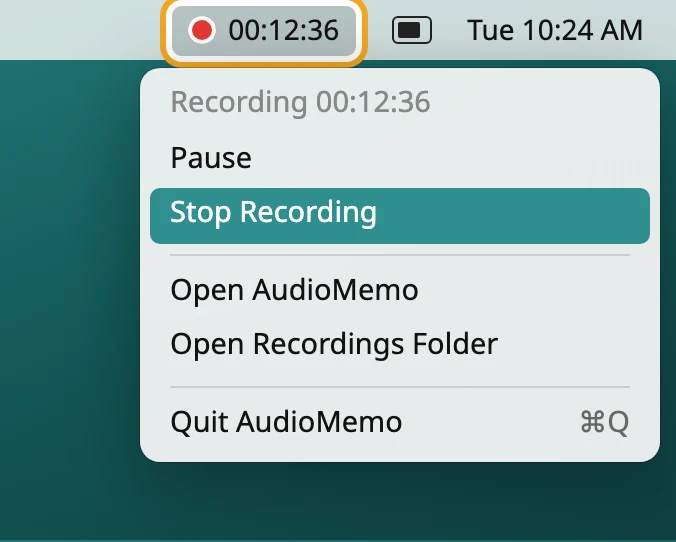
Klik ikon AudioMemo di bilah menu di bagian atas layar, pilih "Start Recording". Ikonnya berubah jadi titik merah dengan penghitung waktu: suara lawan bicara dan suara Anda sedang direkam.

Langkah 3
Setelah ditutup, klik "Stop Recording"
Klik ikon bilah menu sekali lagi, pilih "Stop Recording", dan rekaman tersimpan di komputer Anda.
Langkah 4
Perlu catatan telepon? Serahkan ke Osmi
Di baris rekaman, klik "Transcribe with Osmi". Beri tahu Osmi siapa lawan bicara Anda; harga, alamat, jam janjian dirangkum jadi poin penting. Tekan "Ekspor" di pojok kanan atas, simpan sebagai PDF atau Word, gampang diteruskan ke rekan kerja.

Tips
- Sebelum merekam, jangan lupa bilang dulu ke lawan bicara.
- Harga, alamat, jam janjian: tak perlu dicatat sambil bicara, dengarkan lagi setelah telepon ditutup.
- Rekaman hanya ada di komputer Anda, tanpa akun, tanpa cloud.
Pasang dari Mac App Store, atau unduh DMG, buka, lalu seret AudioMemo ke folder Aplikasi. Saat pertama kali merekam, Mac akan bertanya dua kali: izin mikrofon dan izin merekam audio komputer. Klik "Izinkan" untuk keduanya.