3 langkah membangun
gudang ilmu kelas online
Kelas online satu demi satu, dan poin penting dosen selalu lewat sebelum sempat dicatat. Rekam suara setiap kelas dengan AudioMemo, serahkan ke Osmi untuk dijadikan transkrip dan catatan poin penting, lalu unduh ke satu folder. Satu semester kemudian, Anda punya gudang ilmu kuliah milik sendiri.
Langkah 1
Sebelum kelas, klik sekali untuk mulai merekam
Buka AudioMemo dan tekan "Start Recording", atau klik ikon AudioMemo di bilah menu di bagian atas layar lalu pilih "Start Recording". Suara dosen dan suara Anda saat bertanya terekam bersama, pakai headset pun tetap masuk.

Langkah 2
Selesai kelas, klik "Transcribe with Osmi"
Tekan "Stop Recording", lalu di baris file rekaman klik "Transcribe with Osmi". Pertama kali, Anda diminta masuk ke Osmi dengan Google atau Apple; setelah itu cukup sekali klik untuk mengunggah, dan browser langsung membuka Osmi.

Langkah 3
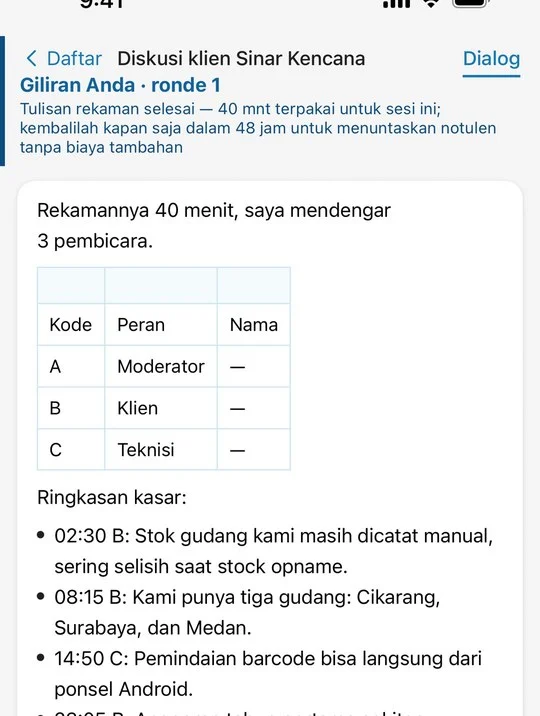
Beri tahu Osmi siapa yang bicara, ekspor ke folder kuliah
Osmi lebih dulu menulis transkripnya, lalu bertanya siapa yang berbicara: ganti "A" dengan nama dosen. Istilah khusus salah tulis? Tekan "Perbaiki istilah" untuk membetulkan sekaligus; kalau benar semua, tekan "Semua benar". Mau rangkuman untuk persiapan ujian? Tulis satu kalimat di bagian poin yang mau dipertajam. Setelah selesai, tekan "Ekspor" di pojok kanan atas, simpan sebagai PDF, Word, atau .md di folder kuliah yang sama. Komputer Anda adalah gudang ilmu Anda.
Tips
- Belajar untuk ujian: cari kata kunci di folder, bagian yang pernah dijelaskan dosen langsung ketemu.
- Hanya suara, filenya kecil: rekaman satu semester pun muat di laptop tanpa makan tempat.
- Ada kalimat yang terlewat? Buka file rekamannya dan lompat ke menit itu untuk mendengar lagi.
Pasang dari Mac App Store, atau unduh DMG, buka, lalu seret AudioMemo ke folder Aplikasi. Saat pertama kali merekam, Mac akan bertanya dua kali: izin mikrofon dan izin merekam audio komputer. Klik "Izinkan" untuk keduanya.