Rapat Zoom, Teams, Meet selesai,
notulen biar Osmi yang tulis
Rapat online selesai, pekerjaan sebenarnya baru dimulai. Rapat yang direkam: serahkan file rekamannya langsung ke Osmi. Bukan host dan tak punya akses rekam: rekam suaranya sendiri dengan AudioMemo. Dua jalan, hasil akhirnya notulen yang sama.
Langkah 1
Saat rapat: ada rekaman video, pakai itu; tidak ada, pakai AudioMemo
Kalau host menekan rekam, setelah rapat cukup unduh file rekamannya: rekaman lokal Zoom ada di folder "Zoom" di komputer, rekaman Teams dan Google Meet ada di OneDrive atau Google Drive. Bukan host, tak punya akses rekam? Klik AudioMemo di bilah menu di bagian atas layar, pilih "Start Recording": suara semua peserta dan suara Anda terekam bersama.

Langkah 2
Buka Osmi, klik "+", pilih file video atau rekaman
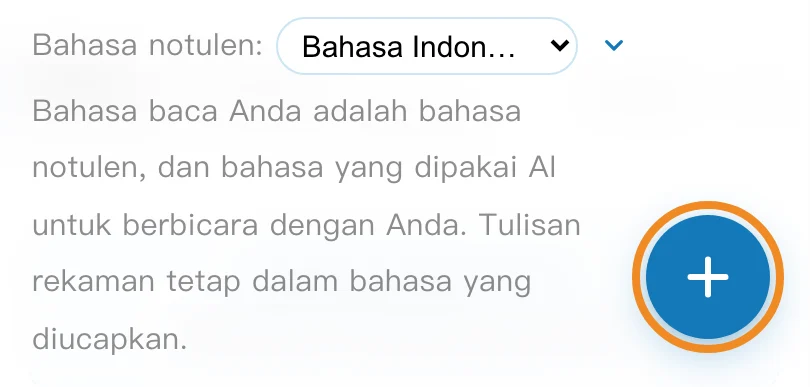
Pilih dulu "Bahasa notulen" di bagian bawah: notulen ditulis dalam bahasa ini. Klik "+" di pojok kanan bawah untuk memilih file, atau seret file ke sana; video maupun audio bisa, beberapa file sekaligus juga bisa. Kalau direkam dengan AudioMemo, lebih cepat klik "Transcribe with Osmi" langsung di baris rekamannya.
Langkah 3
Tekan "Mulai", beri tahu Osmi siapa adalah siapa
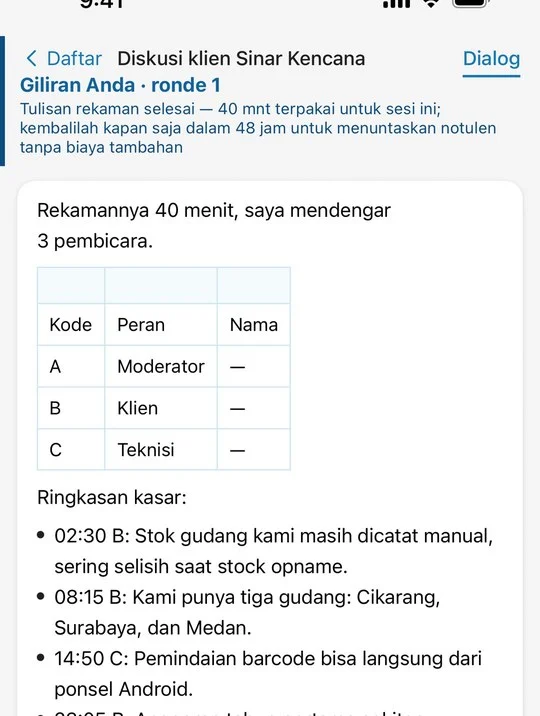
Cek durasinya, lalu tekan "Mulai". Osmi lebih dulu menulis transkripnya, lalu menampilkan daftar pembicara yang terdengar; ganti A, B, C dengan nama asli. Nama orang atau istilah salah tulis? Tekan "Perbaiki istilah" untuk membetulkan sekaligus; kalau sudah benar semua, tekan "Semua benar".
Langkah 4
Pilih poin yang mau dipertajam, ekspor notulennya
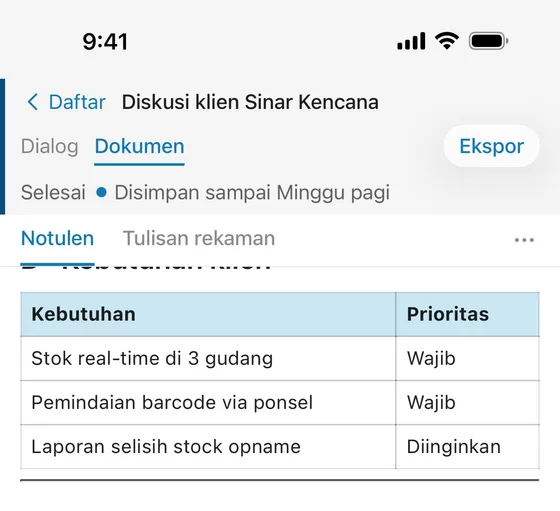
Ringkasan cepat, linimasa, daftar tugas, dan rangkuman poin penting sudah tersedia; mau tambah "Tabel penilaian risiko" atau "Tabel perbandingan sikap tiap pihak"? Sekali tekan langsung masuk. Setelah selesai, tekan "Ekspor" di pojok kanan atas, simpan sebagai PDF, Word, .md, atau "Simpan ke Google Dokumen", lalu bagikan ke semua orang.
Tips
- File rekaman aplikasi rapat terlalu besar? Serahkan saja ke Osmi, yang diambil hanya suaranya.
- Setelah dikirim, tinggal kerjakan hal lain; kalau sudah selesai, ada bunyi notifikasi.
- Sebelum merekam, jangan lupa beri tahu semua peserta.
Pasang dari Mac App Store, atau unduh DMG, buka, lalu seret AudioMemo ke folder Aplikasi. Saat pertama kali merekam, Mac akan bertanya dua kali: izin mikrofon dan izin merekam audio komputer. Klik "Izinkan" untuk keduanya.