使用手冊

會議紀錄一多,
放進 Notion 一起整理

會議紀錄散在信箱和資料夾,要用的時候找不到。如果你本來就用 Notion 整理工作,讓 Osmi 把每場會議直接送進去,跟其他筆記放在一起。三個步驟。

步驟 1

在 Osmi 按「匯出」→「連結 Notion」

紀錄好了之後,按右上角「匯出」,在「傳送到:」那排按「連結 Notion」。第一次會打開 Notion 的授權頁,登入後照畫面允許 Osmi 建立頁面。
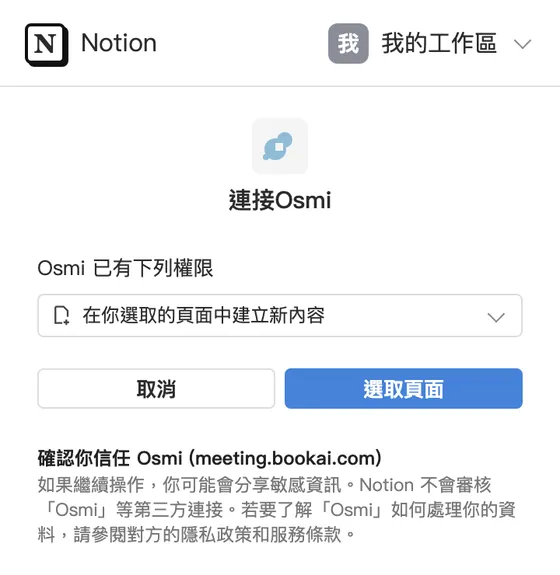
在 Osmi 按「匯出」→「連結 Notion」

步驟 2

按「送到 Notion」

連結好之後,按鈕會變成「送到 Notion · 你的工作區」,按一下就把這場會議在 Notion 建成一頁,送好按「在 Notion 打開」就看得到。
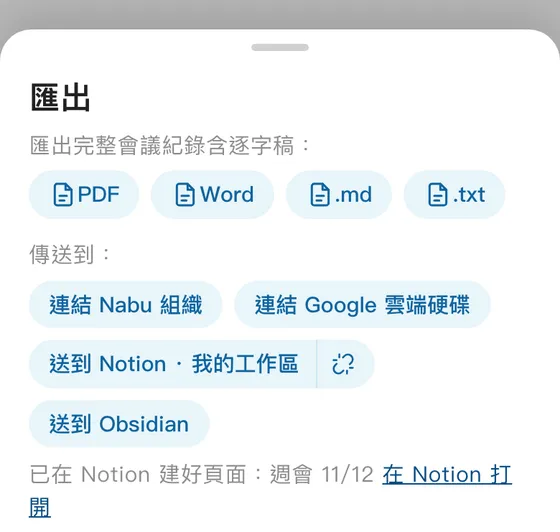
按「送到 Notion」

步驟 3

在 Notion 裡整理

每場會議都是一頁,放在你的私人頁面裡。把它拖進專案或客戶的頁面,跟相關的筆記放在一起;要找哪場會議,用 Notion 的搜尋就找得到。

小撇步

  • 之後每場會議都是一鍵送到 Notion,不用再連結。
  • 送到 Notion 的頁面就是一般的 Notion 頁面,可以直接編輯、分享給同事。
  • 想換工作區,按按鈕右半邊解除連結,再重新連結。

說明

  1. 手機 App 一場最長 4 小時;電腦網頁版(meeting.bookai.com)一場最長 12 小時。超過 4 小時的錄音,講者辨識較不穩定,完成後請檢查講者名字。
  2. 錄音在整場處理完成後刪除;逐字稿與紀錄在你最後一次操作 48 小時後刪除(匯出後 24 小時刪除)。我們不拿你的內容訓練 AI。
  3. 新帳號贈送 60 分鐘,30 天內有效;購買的時數不會過期。
  4. 逐字稿交到你手上才扣時數;整場沒處理完,時數全數返還。
  5. AI 轉寫可能有誤,重要內容請對照原錄音。
  6. 說話語言與紀錄語言由你選擇,共 22 種,另有台語;台文、台羅等文字形式依你的選擇輸出。
  7. 你的錄音與 AI 處理不經過中國境內的服務。詳見資料處理流程圖。
  8. 筆記留在你的帳號資料裡,可以匯出帶走、可以刪除,由你掌握。
  9. 情境照片來自 Unsplash/Pexels 圖庫,不是 Osmi 的使用者。範例會議的人名、公司名皆為虛構。