使用手冊

錄音筆錄好的會議,
三步驟變成會議紀錄

手邊的錄音筆就很好用,不必為了逐字稿換一台 AI 錄音筆。錄好的檔案交給 Osmi,逐字稿、會議紀錄、待辦清單一次寫好。

步驟 1

把錄音筆的檔案存到電腦

用 USB 線把錄音筆接上電腦,把錄音檔拖到桌面或資料夾。MP3、WAV、M4A 這些常見格式都可以;Olympus、Philips 錄音筆的 DS2/DSS 檔,先用錄音筆附的軟體轉成 MP3。

步驟 2

打開 Osmi,​點「+」選檔案,​按「開始」

先在下方選好「閱讀語言」。點右下角的「+」選錄音檔,也可以直接拖進來;一場會分成好幾個檔,一次選起來,Osmi 會照時間接好。確認時長後按「開始」。
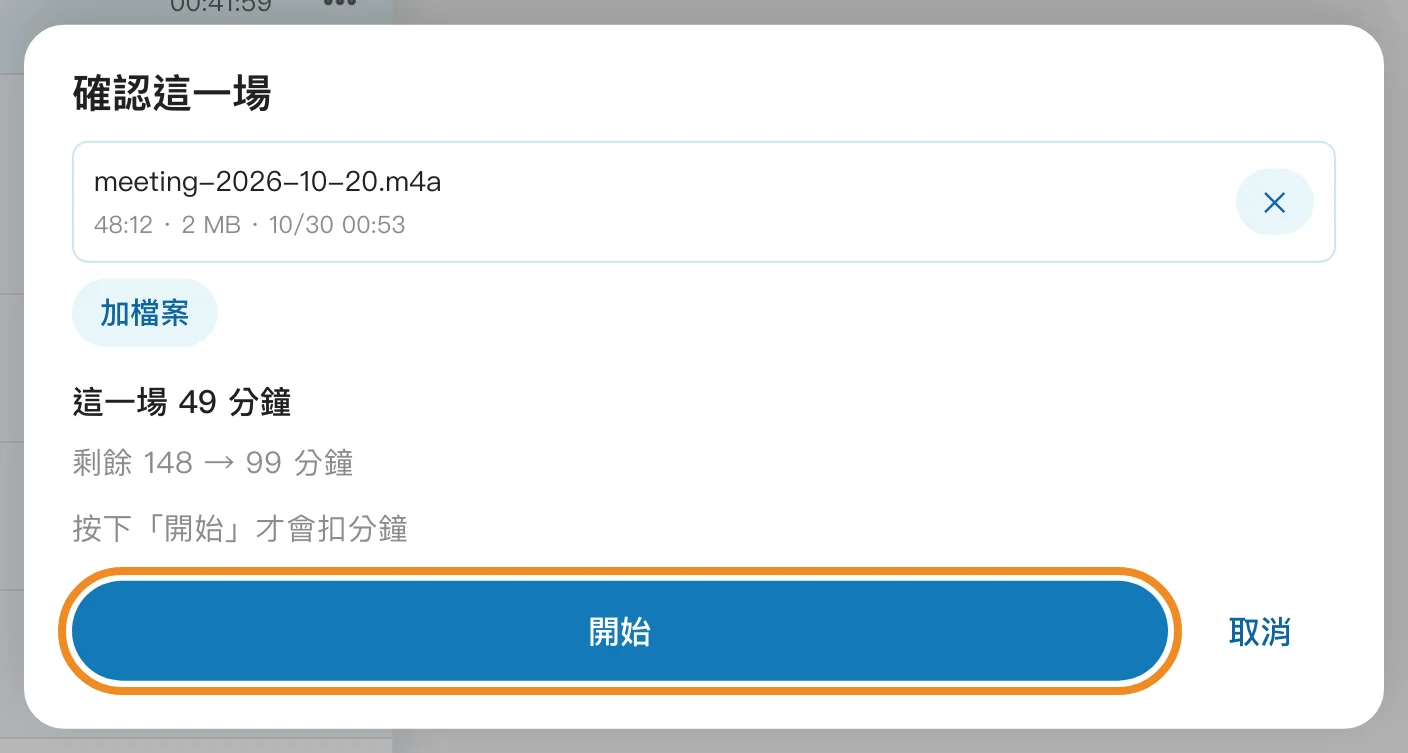
打開 Osmi,點「+」選檔案,按「開始」

步驟 3

告訴 Osmi 誰是誰,​匯出會議紀錄

Osmi 先寫好逐字稿,再請你把講者換成真名、校正術語。回答完就寫出會議紀錄;按右上角「匯出」,存成 PDF、Word 或 .md。
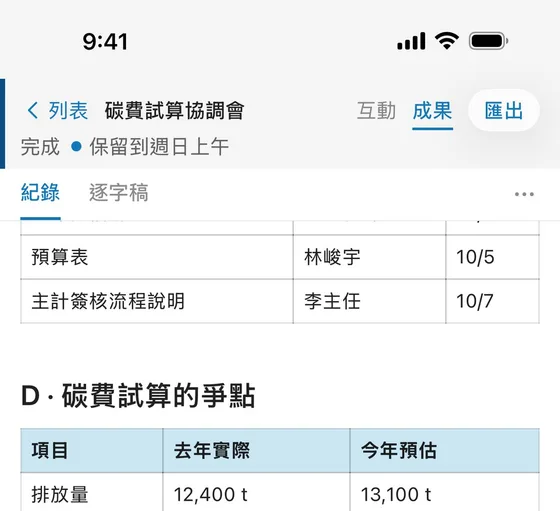
告訴 Osmi 誰是誰,匯出會議紀錄

小撇步

  • 傳完就可以去忙別的,好了會出聲提醒你。
  • 錄音筆裡的舊錄音也能交給 Osmi,幾年前的會議也能變成文字。
  • 逐字稿照原話、原語言寫,誰說了什麼分得清清楚楚。

說明

  1. 手機 App 一場最長 4 小時;電腦網頁版(meeting.bookai.com)一場最長 12 小時。超過 4 小時的錄音,講者辨識較不穩定,完成後請檢查講者名字。
  2. 錄音在整場處理完成後刪除;逐字稿與紀錄在你最後一次操作 48 小時後刪除(匯出後 24 小時刪除)。我們不拿你的內容訓練 AI。
  3. 新帳號贈送 60 分鐘,30 天內有效;購買的時數不會過期。
  4. 逐字稿交到你手上才扣時數;整場沒處理完,時數全數返還。
  5. AI 轉寫可能有誤,重要內容請對照原錄音。
  6. 說話語言與紀錄語言由你選擇,共 22 種,另有台語;台文、台羅等文字形式依你的選擇輸出。
  7. 你的錄音與 AI 處理不經過中國境內的服務。詳見資料處理流程圖。
  8. 筆記留在你的帳號資料裡,可以匯出帶走、可以刪除,由你掌握。
  9. 情境照片來自 Unsplash/Pexels 圖庫,不是 Osmi 的使用者。範例會議的人名、公司名皆為虛構。