會議紀錄一多,
全存進同一個雲端硬碟
會議紀錄存在每個人的電腦裡,要找得一個一個問。讓 Osmi 把每場會議存成 Google 文件,全放在同一個雲端硬碟,團隊要看就打開。三個步驟。
步驟 1
在 Osmi 按「匯出」,連結 Google 雲端硬碟
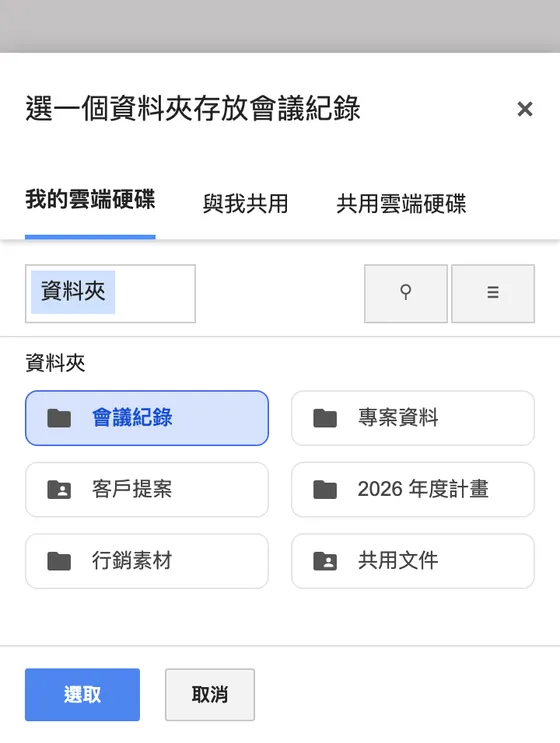
紀錄好了之後,按右上角「匯出」。電腦網頁版在「傳送到:」那排按「連結 Google 雲端硬碟」,選你的 Google 帳號並允許,接著選一個放會議紀錄的資料夾(不選就放在「我的雲端硬碟」);手機 App 直接按「存成 Google 文件」,第一次一樣會請你選帳號。
步驟 2
之後每場都存進同一個資料夾
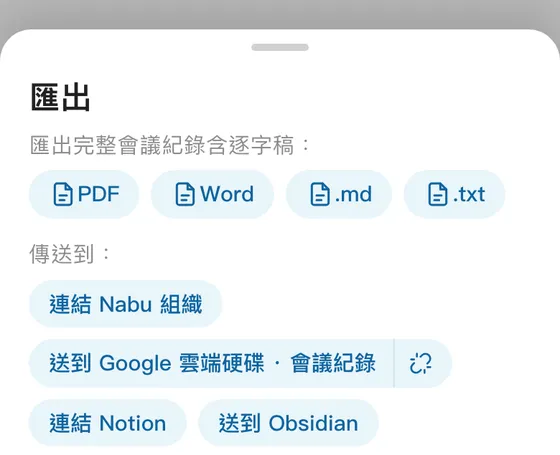
連結好之後,按鈕會變成「送到 Google 雲端硬碟 · 資料夾名稱」,每場會議按一下,就存成一份 Google 文件放進這個資料夾。
步驟 3
送出,打開就能分享
按「送到 Google 雲端硬碟」或「存成 Google 文件」,存好後按「開啟」。這就是一份一般的 Google 文件,用 Google 的「共用」分享給同事,大家就能一起看、一起留言。
小撇步
- 把會議紀錄資料夾共用給整個團隊,之後每場存進去,大家都看得到。
- 電腦網頁版想換帳號或資料夾,按按鈕右半邊解除連結,再重新連結一次。
- 逐字稿也能存成 Google 文件,跟會議紀錄放在一起。