使用教程

会议记录一多,
放进 Notion 一起整理

会议记录散在邮箱和文件夹里,要用的时候找不到。如果你本来就用 Notion 整理工作,让 Osmi 把每场会议直接发进去,跟其他笔记放在一起。三个步骤。

步骤 1

在 Osmi 点「导出」→「连接 Notion」

记录写好后,点右上角「导出」,在「发送到:」那一排点「连接 Notion」。第一次会打开 Notion 的授权页,登录后按页面提示允许 Osmi 创建页面。
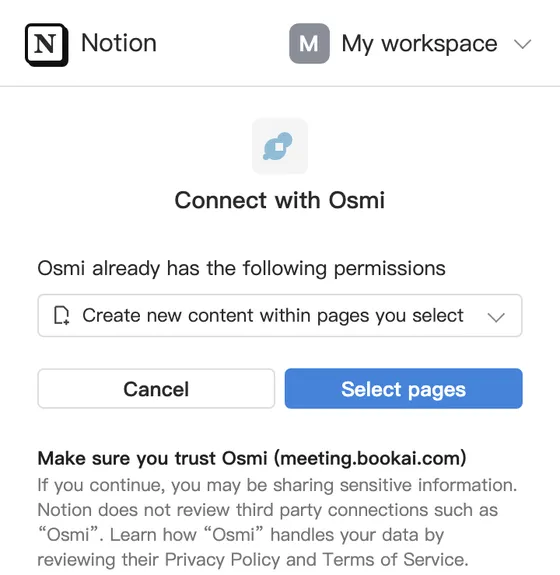
在 Osmi 点「导出」→「连接 Notion」

步骤 2

点「发送到 Notion」

连接好之后,按钮会变成「发送到 Notion · 你的工作区」,点一下就把这场会议在 Notion 建成一页,发好后点「在 Notion 中打开」就能看到。
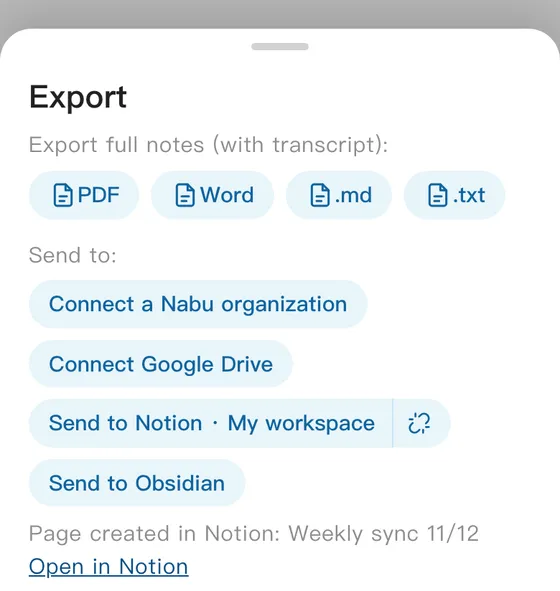
点「发送到 Notion」

步骤 3

在 Notion 里整理

每场会议都是一页,放在你的私人页面里。把它拖进项目或客户的页面,跟相关的笔记放在一起;想找哪场会议,用 Notion 的搜索就能找到。

小技巧

  • 之后每场会议都是一键发送到 Notion,不用再连接。
  • 发到 Notion 的页面就是普通的 Notion 页面,可以直接编辑、分享给同事。
  • 想换工作区,点按钮右半边断开连接,再重新连接。

说明

  1. 手机 App 一场最长 4 小时;电脑网页版(meeting.bookai.com)一场最长 12 小时。超过 4 小时的录音,发言人辨识较不稳定,完成后请检查发言人名字。
  2. 录音在整场处理完成后删除;逐字稿与会议记录在你最后一次操作 48 小时后删除(导出后 24 小时删除)。我们不拿你的内容训练 AI。
  3. 新账号赠送 60 分钟,30 天内有效;购买的额度不会过期。
  4. 逐字稿交到你手上才扣额度;整场没处理完,额度全数退回。
  5. AI 转写可能有误,重要内容请对照原录音。
  6. 说话语言与记录语言由你选择;中英对照需在指示中说明。支持的语言以产品列表为准(目前不含淡米尔语)。
  7. 价格以美元计;刷卡时由你的银行换算,实际费用以银行结算为准。
  8. 笔记保存在你的账号数据里,可以导出带走,也可以删除,由你掌握。
  9. 场景照片来自 Unsplash/Pexels 图库,并非 Osmi 用户。示范会议中的人名、公司名均为虚构。