Zoom、Teams、Meet 开完会,
会议记录交给 Osmi
线上会议开完,真正的工作才开始。有录制的会,录制文件直接交给 Osmi;不是主持人、没有录制权限的会,用 AudioMemo 自己录声音。两条路,最后都是同一份会议记录。
步骤 1
开会时:能录制就录制,不能就用 AudioMemo
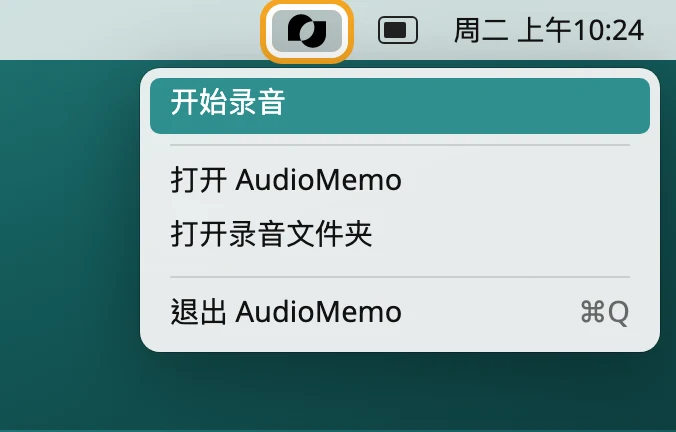
主持人开了录制,会后下载录制文件就行:Zoom 的本地录制在电脑的「Zoom」文件夹,Teams、Google Meet 的录制在 OneDrive 或 Google 云端硬盘。不是主持人、没有录制权限?点屏幕顶部菜单栏的 AudioMemo,选「开始录音」,大家的声音和你的声音一起录进来。
步骤 2
打开 Osmi,点「+」选视频或录音文件
先在下方选好「记录语言」——会议记录就用这个语言写。点右下角的「+」选文件,也可以直接把文件拖进来;视频、录音都可以,好几个文件也能一次选。用 AudioMemo 录的,直接在录音那一行点「让 Osmi 转成文字稿」更快。

步骤 3
点「开始」,告诉 Osmi 谁是谁
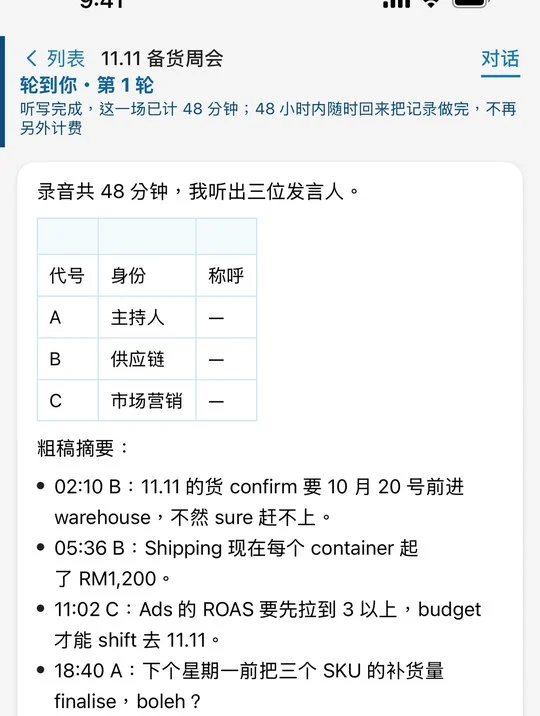
确认时长后点「开始」。Osmi 先写好逐字稿,再列出它听到的发言人,请你把 A、B、C 换成真名;人名、术语写错的,点「术语校正」一次改好,都对就点「全部正确」。
步骤 4
挑要加强的重点,导出会议记录
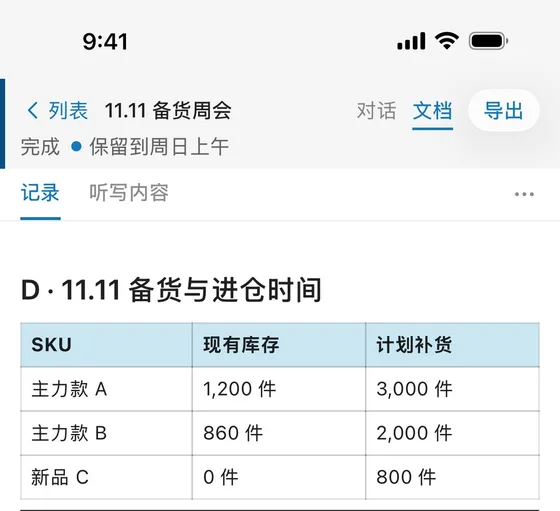
速读、时间轴、待办、重点整合都会有;想多一份「风险评估表」「各方立场对照表」,点一下就加进去。写好后点右上角「导出」,存成 PDF、Word、.md,或「保存到 Google 文档」,直接分享给大家。
小技巧
- 会议软件的录制文件太大?直接交给 Osmi,它只取声音。
- 上传完就可以去忙别的,好了会通知你。
- 录音前,记得跟大家打个招呼。
从 Mac App Store 安装;或下载 DMG 文件,打开后把 AudioMemo 拖到「应用程序」文件夹。第一次录音时,Mac 会询问两次:使用麦克风、录制这台电脑的声音,两个都点「允许」就好。