会议记录一多,
全存进同一个云端硬盘
会议记录存在每个人的电脑里,要找得挨个问。让 Osmi 把每场会议存成 Google 文档,全放在同一个云端硬盘里,团队要看直接打开。三个步骤。
步骤 1
在 Osmi 点「导出」,关联 Google 云端硬盘
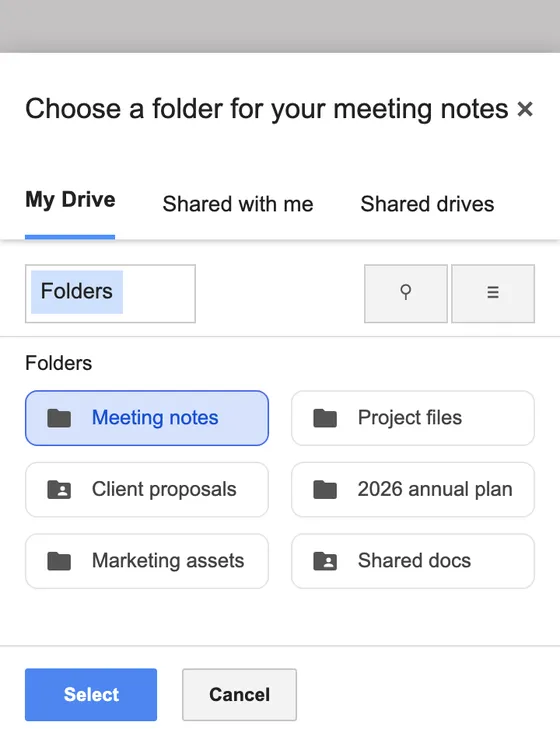
记录写好后,点右上角「导出」。电脑网页版在「发送到:」那一排点「关联 Google 云端硬盘」,选你的 Google 账号并允许,接着选一个放会议记录的文件夹(不选就放在「我的云端硬盘」);手机 App 直接点「保存到 Google 文档」,第一次同样会请你选账号。
步骤 2
之后每场都存进同一个文件夹
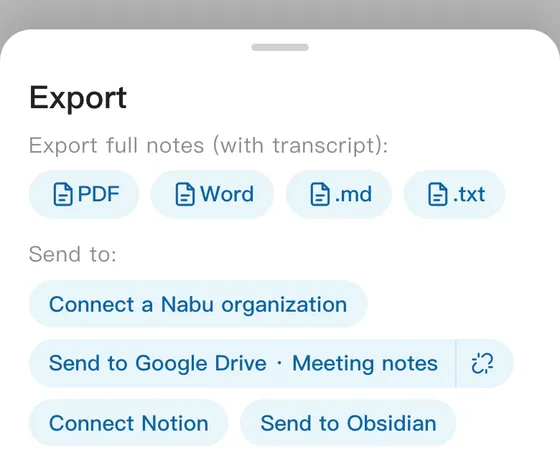
关联好之后,按钮会变成「发送到 Google 云端硬盘 · 文件夹名称」,每场会议点一下,就存成一份 Google 文档放进这个文件夹。
步骤 3
存好后,打开就能分享
发送后点「打开」。这就是一份普通的 Google 文档,用 Google 的「共享」分享给同事,大家就能一起看、一起评论。
小技巧
- 把会议记录文件夹共享给整个团队,之后每场存进去,大家都能看到。
- 电脑网页版想换账号或文件夹,点按钮右半边解除关联,再重新关联一次。
- 逐字稿也能存成 Google 文档,跟会议记录放在一起。