Zoom, Teams, Meet toplantısı bitti,
tutanağı Osmi yazsın
Online toplantı bitti, asıl iş şimdi başlıyor. Kaydı alınan toplantıda video dosyasını doğrudan Osmi'ye verin; toplantı sahibi değilseniz ve kayıt yetkiniz yoksa sesi AudioMemo ile kendiniz kaydedin. İki yol, sonunda aynı toplantı tutanağı.
Adım 1
Toplantıda: kayıt varsa video kaydı, yoksa AudioMemo
Toplantı sahibi kayda bastıysa, toplantıdan sonra kayıt dosyasını indirmeniz yeter: Zoom'un yerel kayıtları bilgisayardaki "Zoom" klasöründe, Teams ve Google Meet kayıtları OneDrive'da ya da Google Drive'da. Toplantı sahibi değilsiniz, kayıt yetkiniz yok mu? Ekranın üstündeki menü çubuğunda AudioMemo'ya tıklayıp "Start Recording"i seçin; herkesin sesi de sizin sesiniz de birlikte kaydedilir.

Adım 2
Osmi'yi açın, "+" ile video ya da ses dosyasını seçin
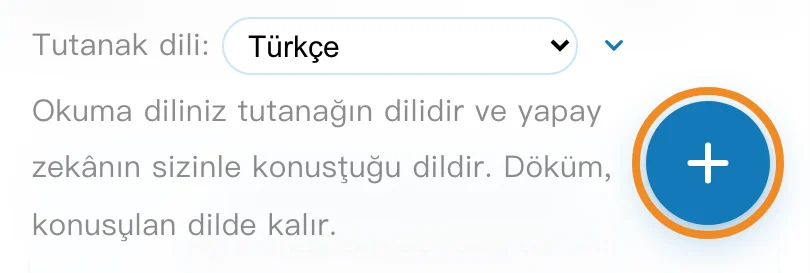
Önce alttan "Tutanak dili"ni seçin; tutanak bu dilde yazılır. Sağ alttaki "+"ya basıp dosyayı seçin ya da dosyayı sürükleyip bırakın; video da ses de olur, birden fazla dosyayı tek seferde seçebilirsiniz. AudioMemo ile kaydettiyseniz, kaydın satırında "Transcribe with Osmi"ye tıklamak daha hızlı.
Adım 3
"Başla"ya basın, kimin kim olduğunu Osmi'ye söyleyin
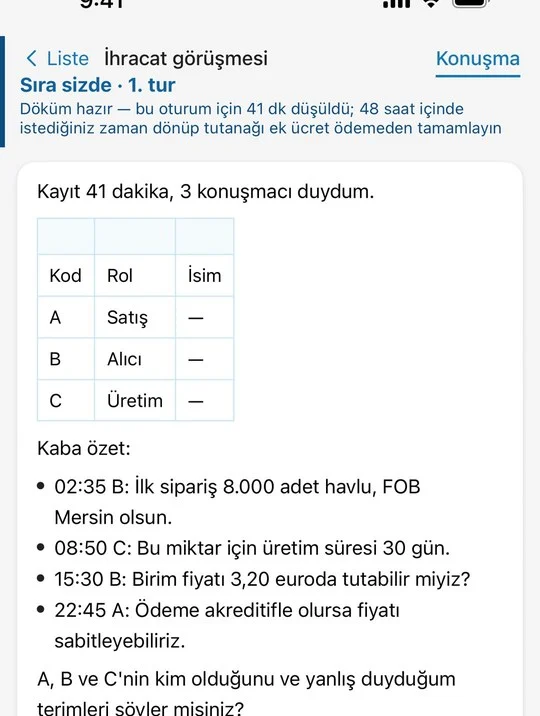
Süreyi kontrol edip "Başla"ya basın. Osmi önce deşifre metnini yazar, ardından duyduğu konuşmacıları listeler; A, B, C yerine gerçek isimleri yazın. Yanlış yazılmış isim ve terimleri "Terimleri düzelt" ile tek seferde düzeltin, hepsi doğruysa "Hepsi doğru"ya basın.
Adım 4
Öne çıkarmak istediklerinizi seçin, tutanağı dışa aktarın
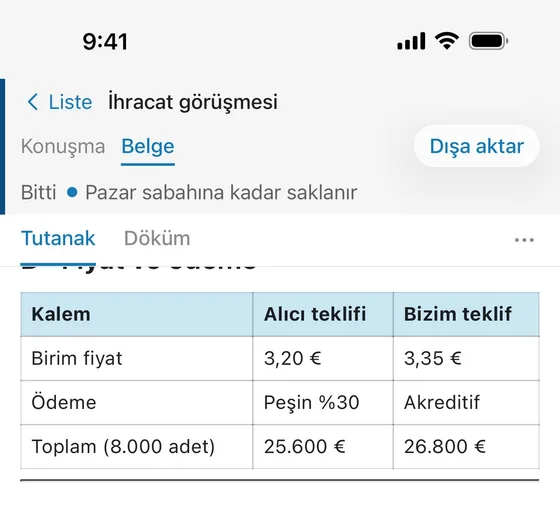
Hızlı okuma, zaman çizelgesi, yapılacaklar ve önemli noktaların derlemesi hazır gelir; bir "risk değerlendirme tablosu" ya da "tarafların görüşleri karşılaştırma tablosu" da mı istiyorsunuz? Tek tıkla eklenir. Hazır olunca sağ üstteki "Dışa aktar"a basın; PDF, Word, .md olarak kaydedin ya da "Google Dokümanlar’a kaydet" ile herkesle hemen paylaşın.
İpuçları
- Toplantı uygulamasının video dosyası çok mu büyük? Doğrudan Osmi'ye verin, Osmi sadece sesi alır.
- Yükledikten sonra başka işinize bakın; hazır olunca sesli bildirim gelir.
- Kayda başlamadan önce herkese haber verin.
Mac App Store'dan yükleyin ya da DMG'yi indirip açın ve AudioMemo'yu Uygulamalar klasörüne sürükleyin. İlk kayıtta Mac iki kez izin ister: mikrofon ve bilgisayarın sesini kaydetme. İkisinde de "İzin Ver"e basmanız yeterli.