WhatsApp araması geldi,
menü çubuğunda tek tık
Mac'te WhatsApp ya da Zoom araması açtınız, önemli konular kapatır kapatmaz unutuluyor mu? AudioMemo hep ekranın üstündeki menü çubuğunda durur. Arama gelince pencere aramaya gerek yok: tek tıkla kayıt başlar.
Adım 1
Aramayı Mac'te açın
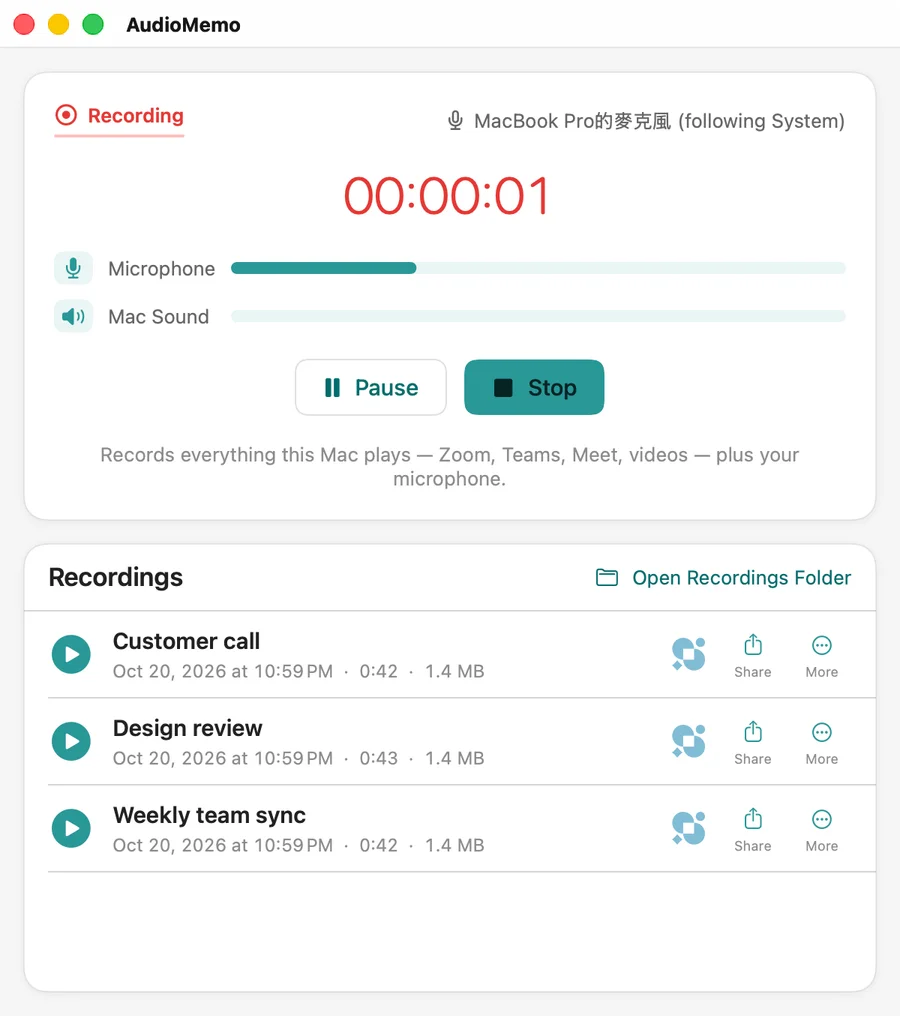
WhatsApp aramasını her zamanki gibi açın; kulaklık takılı olsa da olur, çünkü AudioMemo bilgisayarın içindeki sesi kaydeder.
Adım 2
Menü çubuğunda AudioMemo → "Start Recording"e tıklayın
Ekranın üstündeki menü çubuğunda AudioMemo simgesine tıklayın, "Start Recording"i seçin. Simge kırmızı noktaya ve sayaca dönüşür: karşı tarafın da sizin de sesiniz kaydediliyor.

Adım 3
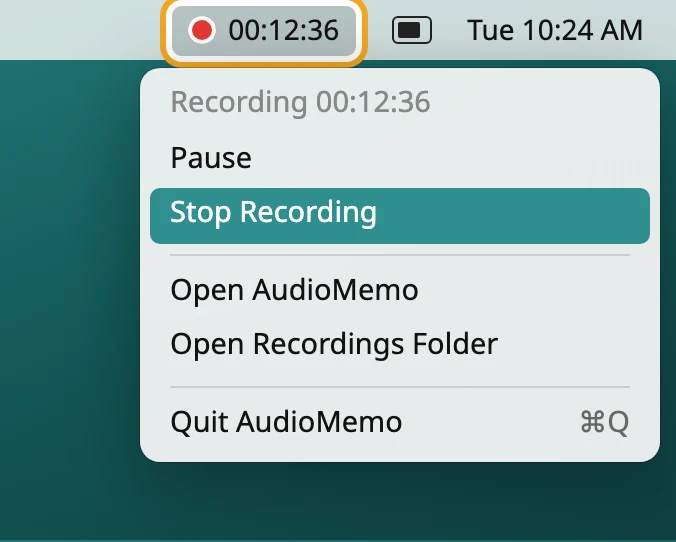
Kapattıktan sonra "Stop Recording"e tıklayın
Menü çubuğu simgesine bir kez daha tıklayıp "Stop Recording"i seçin; ses kaydı Mac'inizde saklanır.
Adım 4
Arama notu mu lazım? Osmi'ye verin
Kaydın satırında "Transcribe with Osmi"ye tıklayın. Karşı tarafın kim olduğunu Osmi'ye söyleyin; fiyat teklifi, adres, kararlaştırılan saat gibi önemli noktalar derlenir. Sağ üstteki "Dışa aktar"a basıp PDF ya da Word olarak kaydedin; iş arkadaşınıza iletmek de kolay.

İpuçları
- Kayda başlamadan önce karşı tarafa haber vermeyi unutmayın.
- Fiyat, adres, buluşma saati: konuşurken not almaya gerek yok, kapatınca yeniden dinleyin.
- Ses kaydı yalnızca bilgisayarınızda; hesap yok, bulut yok.
Mac App Store'dan yükleyin ya da DMG'yi indirip açın ve AudioMemo'yu Uygulamalar klasörüne sürükleyin. İlk kayıtta Mac iki kez izin ister: mikrofon ve bilgisayarın sesini kaydetme. İkisinde de "İzin Ver"e basmanız yeterli.