3 adımda kendi
online ders arşivinizi kurun
Online dersler art arda geliyor, hocanın anlattığı önemli noktalar hep not alamadan geçip gidiyor. Her dersin sesini AudioMemo ile kaydedin, Osmi'ye verip deşifre metnine ve önemli noktaların notuna çevirin, sonra hepsini aynı klasöre indirin. Dönem sonunda kendinize ait koca bir ders arşiviniz olur.
Adım 1
Ders başlamadan, tek tıkla kayda başlayın
AudioMemo'yu açıp "Start Recording"e basın ya da ekranın üstündeki menü çubuğunda AudioMemo simgesine tıklayıp "Start Recording"i seçin. Hocanın sesi de sizin sorularınız da birlikte kaydedilir; kulaklık takılıyken de kayda girer.

Adım 2
Ders bitince "Transcribe with Osmi"ye tıklayın
"Stop Recording"e basın, ses kaydının satırında "Transcribe with Osmi"ye tıklayın. İlk seferde Osmi'ye Google ya da Apple ile giriş yapmanız istenir; sonrasında tek tıkla yüklenir ve tarayıcı Osmi'yi kendiliğinden açar.

Adım 3
Kimin konuştuğunu Osmi'ye söyleyin, ders klasörünüze dışa aktarın
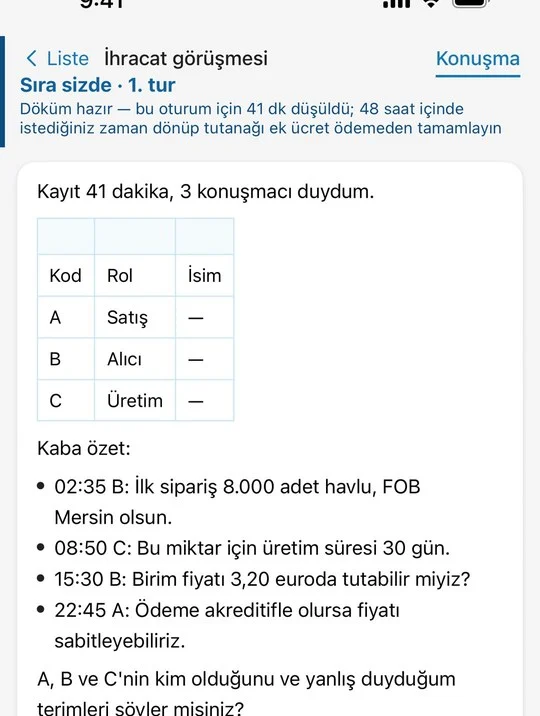
Osmi önce deşifre metnini yazar, sonra kimin konuştuğunu sorar: "A" yerine hocanızın adını yazın. Yanlış yazılmış terimleri "Terimleri düzelt" ile tek seferde düzeltin, hepsi doğruysa "Hepsi doğru"ya basın. Sınav öncesi bir özet mi istiyorsunuz? Öne çıkarılacak noktalara tek bir cümle yazın. Hazır olunca sağ üstteki "Dışa aktar"a basın, PDF, Word ya da .md olarak aynı ders klasörüne kaydedin. Bilgisayarınız sizin bilgi arşivinizdir.
İpuçları
- Sınava çalışırken: klasörde anahtar kelimeyi aratın, hocanın anlattığı bölüm anında karşınızda.
- Sadece ses, dosya küçük: bütün dönemin dersleri dizüstünde yer kaplamaz.
- Kaçırdığınız cümle mi var? Ses kaydını açın, o dakikaya atlayıp yeniden dinleyin.
Mac App Store'dan yükleyin ya da DMG'yi indirip açın ve AudioMemo'yu Uygulamalar klasörüne sürükleyin. İlk kayıtta Mac iki kez izin ister: mikrofon ve bilgisayarın sesini kaydetme. İkisinde de "İzin Ver"e basmanız yeterli.