Habis mesyuarat Zoom, Teams, Meet,
minit biar Osmi yang tulis
Mesyuarat dalam talian tamat, kerja sebenar baru bermula. Mesyuarat yang dirakam: serahkan fail rakamannya terus kepada Osmi. Bukan host dan tiada akses rakam: rakam suaranya sendiri dengan AudioMemo. Dua cara, hasilnya minit mesyuarat yang sama.
Langkah 1
Semasa mesyuarat: ada rakaman video, guna itu; tiada, guna AudioMemo
Kalau host tekan rakam, selepas mesyuarat cuma muat turun fail rakamannya: rakaman setempat Zoom ada dalam folder "Zoom" di komputer, rakaman Teams dan Google Meet ada dalam OneDrive atau Google Drive. Bukan host, tiada akses rakam? Klik AudioMemo di bar menu di bahagian atas skrin, pilih "Start Recording": suara semua orang dan suara anda dirakam bersama.

Langkah 2
Buka Osmi, klik "+", pilih fail video atau rakaman
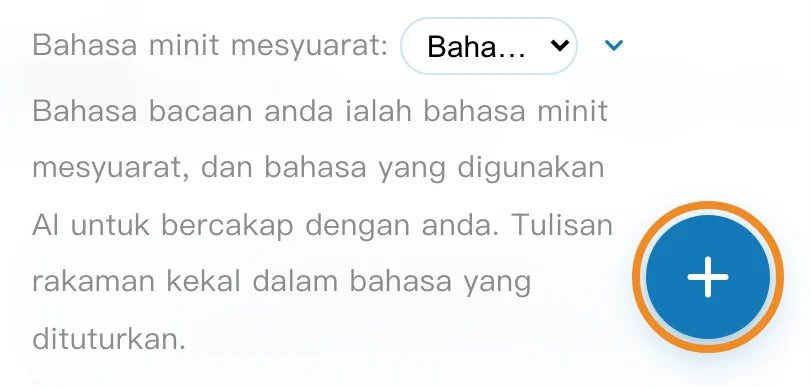
Pilih dahulu "Bahasa minit mesyuarat" di bahagian bawah: minit ditulis dalam bahasa ini. Klik "+" di penjuru kanan bawah untuk memilih fail, atau seret fail ke situ; video atau audio boleh, beberapa fail sekali gus pun boleh. Kalau dirakam dengan AudioMemo, lebih cepat klik "Transcribe with Osmi" terus pada baris rakaman itu.
Langkah 3
Tekan "Mula", beritahu Osmi siapa itu siapa
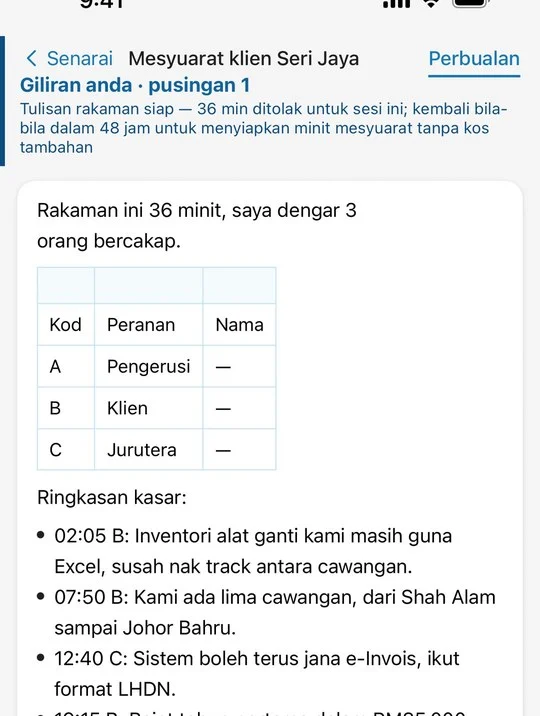
Semak tempohnya, kemudian tekan "Mula". Osmi tulis transkrip dahulu, kemudian senaraikan penceramah yang didengarnya; tukar A, B, C kepada nama sebenar. Nama orang atau istilah tersalah tulis? Tekan "Betulkan istilah" untuk betulkan sekali gus; kalau semua sudah betul, tekan "Semua betul".
Langkah 4
Pilih perkara yang nak ditekankan, eksport minit
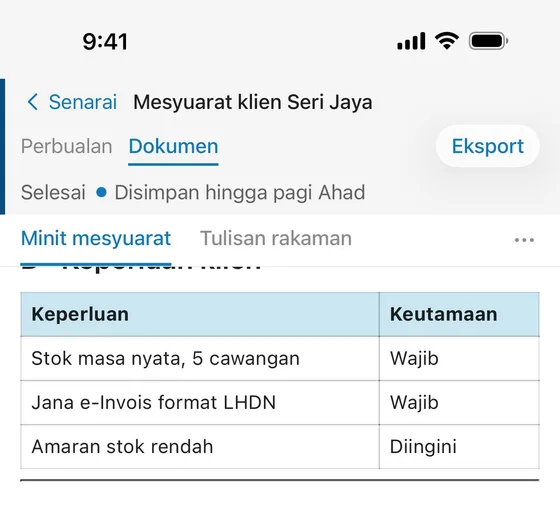
Ringkasan pantas, garis masa, tindakan susulan dan rumusan perkara penting semuanya ada; nak tambah "Jadual penilaian risiko" atau "Jadual perbandingan pendirian setiap pihak"? Satu tekan terus ditambah. Selepas siap, tekan "Eksport" di penjuru kanan atas, simpan sebagai PDF, Word, .md atau "Simpan ke Google Dokumen", terus kongsi dengan semua.
Tip
- Fail rakaman apl mesyuarat terlalu besar? Serahkan sahaja kepada Osmi, ia ambil suaranya sahaja.
- Selepas dihantar, boleh buat kerja lain; bila siap, ada bunyi pemberitahuan.
- Sebelum merakam, jangan lupa maklumkan kepada semua.
Pasang dari Mac App Store, atau muat turun DMG, buka dan seret AudioMemo ke folder Aplikasi. Kali pertama merakam, Mac akan bertanya dua kali: untuk mikrofon dan untuk merakam audio komputer. Klik "Benarkan" kedua-duanya.