3 langkah simpan setiap
kelas dalam talian jadi nota
Kelas dalam talian silih berganti, dan perkara penting pensyarah selalu terlepas sebelum sempat dicatat. Rakam suara setiap kelas dengan AudioMemo, serahkan kepada Osmi untuk dijadikan transkrip dan nota perkara penting, kemudian muat turun ke satu folder. Hujung semester, anda ada gedung ilmu kuliah milik sendiri.
Langkah 1
Sebelum kelas, satu klik untuk mula merakam
Buka AudioMemo dan tekan "Start Recording", atau klik ikon AudioMemo di bar menu di bahagian atas skrin dan pilih "Start Recording". Suara pensyarah dan suara anda bertanya dirakam bersama, pakai fon kepala pun tetap masuk.

Langkah 2
Habis kelas, klik "Transcribe with Osmi"
Tekan "Stop Recording", kemudian pada baris fail rakaman klik "Transcribe with Osmi". Kali pertama, anda diminta log masuk Osmi dengan Google atau Apple; selepas itu satu klik terus memuat naik, dan pelayar membuka Osmi secara automatik.

Langkah 3
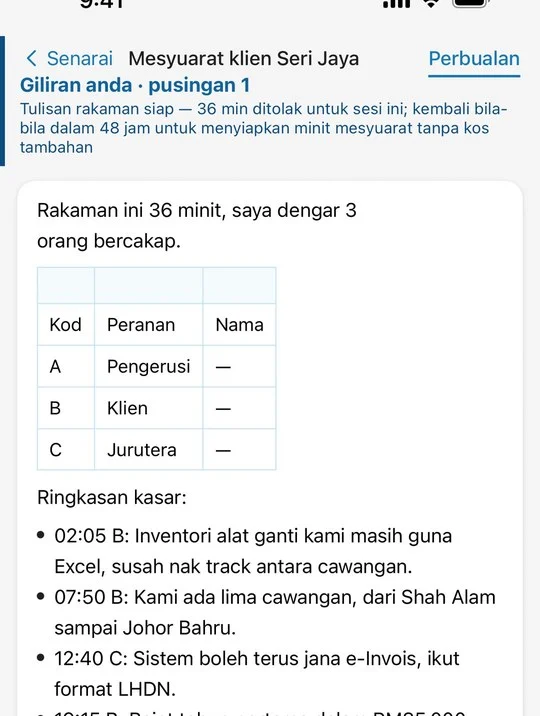
Beritahu Osmi siapa yang bercakap, eksport ke folder kuliah
Osmi tulis transkrip dahulu, kemudian tanya siapa yang bercakap: tukar "A" kepada nama pensyarah. Istilah khusus tersalah tulis? Tekan "Betulkan istilah" untuk betulkan sekali gus; kalau semua betul, tekan "Semua betul". Nak rumusan untuk ulang kaji peperiksaan? Tulis satu ayat di bahagian perkara yang nak ditekankan. Selepas siap, tekan "Eksport" di penjuru kanan atas, simpan sebagai PDF, Word atau .md dalam folder kuliah yang sama. Komputer anda ialah gedung ilmu anda.
Tip
- Ulang kaji untuk peperiksaan: cari kata kunci dalam folder, bahagian yang pernah diterangkan pensyarah terus jumpa.
- Suara sahaja, failnya kecil: rakaman satu semester pun muat dalam komputer riba tanpa makan ruang.
- Ada ayat yang terlepas? Buka fail rakaman dan lompat ke minit itu untuk dengar semula.
Pasang dari Mac App Store, atau muat turun DMG, buka dan seret AudioMemo ke folder Aplikasi. Kali pertama merakam, Mac akan bertanya dua kali: untuk mikrofon dan untuk merakam audio komputer. Klik "Benarkan" kedua-duanya.