Panggilan WhatsApp masuk,
satu klik di bar menu
Jawab panggilan WhatsApp atau Zoom di Mac, kemudian perkara penting terus lupa sebaik panggilan tamat? AudioMemo sentiasa ada di bar menu di bahagian atas skrin. Bila panggilan masuk, tak perlu cari tetingkap: satu klik dan rakaman bermula.
Langkah 1
Jawab panggilan di Mac
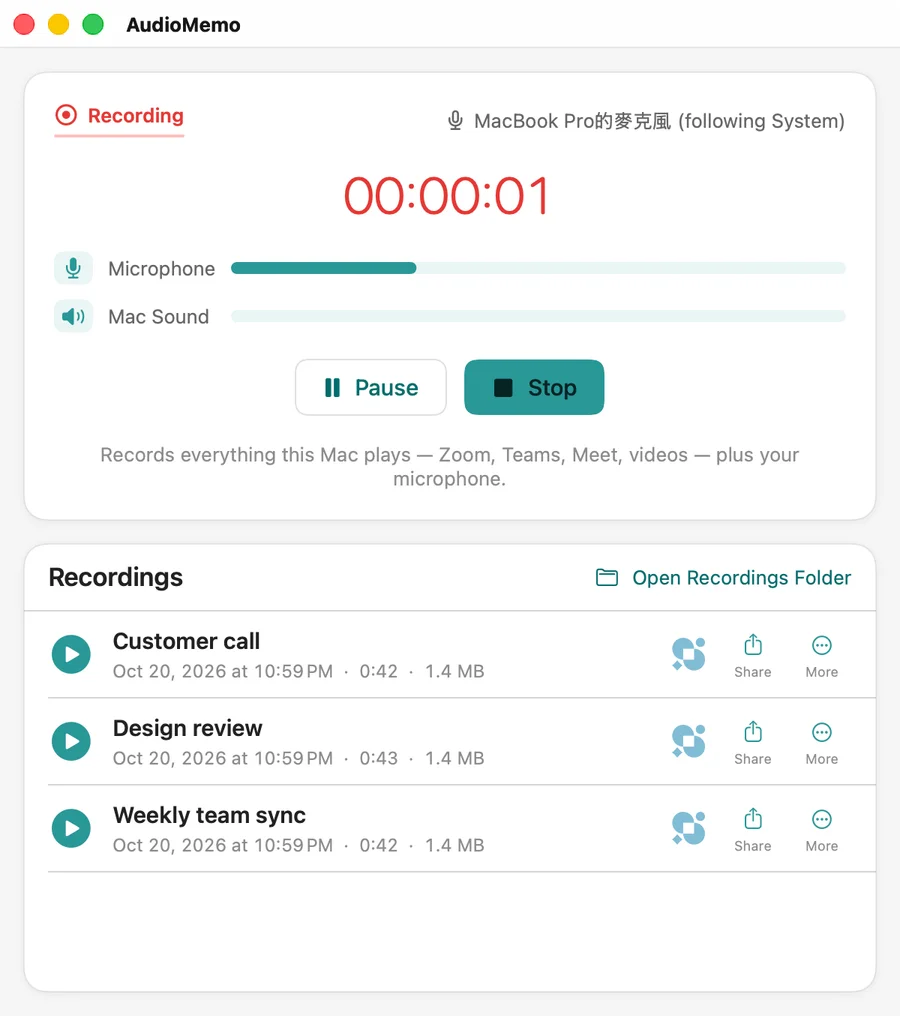
Jawab panggilan WhatsApp seperti biasa, pakai fon kepala pun tak apa, kerana AudioMemo merakam suara di dalam komputer.
Langkah 2
Ke bar menu, klik AudioMemo → "Start Recording"
Klik ikon AudioMemo di bar menu di bahagian atas skrin, pilih "Start Recording". Ikon bertukar menjadi titik merah dengan pemasa: suara pihak satu lagi dan suara anda sedang dirakam.

Langkah 3
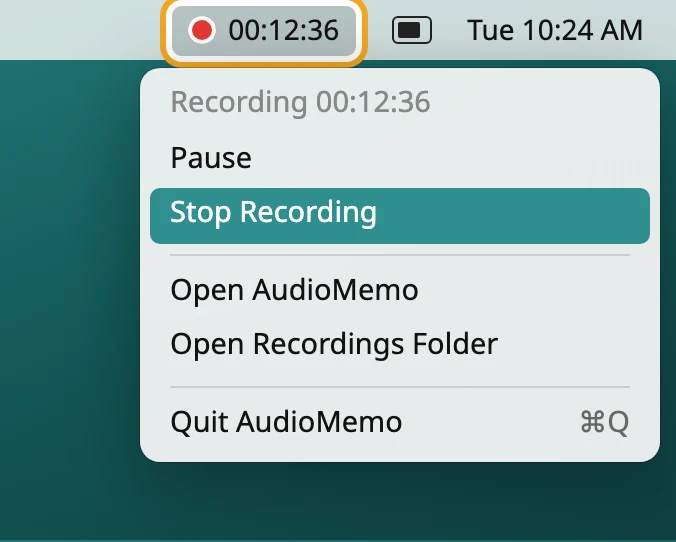
Selepas panggilan tamat, klik "Stop Recording"
Klik ikon bar menu sekali lagi, pilih "Stop Recording", dan rakaman tersimpan dalam komputer anda.
Langkah 4
Perlukan nota panggilan? Serahkan kepada Osmi
Pada baris rakaman, klik "Transcribe with Osmi". Beritahu Osmi siapa pihak satu lagi; harga, alamat dan masa temu janji dirumuskan jadi perkara penting. Tekan "Eksport" di penjuru kanan atas, simpan sebagai PDF atau Word, senang dihantar kepada rakan sekerja.

Tip
- Sebelum merakam, jangan lupa beritahu pihak satu lagi dahulu.
- Harga, alamat, masa temu janji: tak perlu salin sambil bercakap, dengar semula selepas panggilan.
- Rakaman hanya ada dalam komputer anda, tanpa akaun, tanpa awan.
Pasang dari Mac App Store, atau muat turun DMG, buka dan seret AudioMemo ke folder Aplikasi. Kali pertama merakam, Mac akan bertanya dua kali: untuk mikrofon dan untuk merakam audio komputer. Klik "Benarkan" kedua-duanya.