Túl sok megbeszélés-emlékeztető?
Tartsd őket egy helyen, a Drive-on
A megbeszélés-emlékeztetők mindenkinek a saját gépén vannak, így megkeresni egyet azt jelenti, hogy körbekérdezel. Mentesd az Osmival minden megbeszélést Google Dokumentumként ugyanabba a Drive-mappába, és a csapatod egyszerűen megnyitja. Három lépés.
Lépés 1
Az Osmiban koppints az „Exportálás” gombra, és kapcsold össze a Google Drive-ot
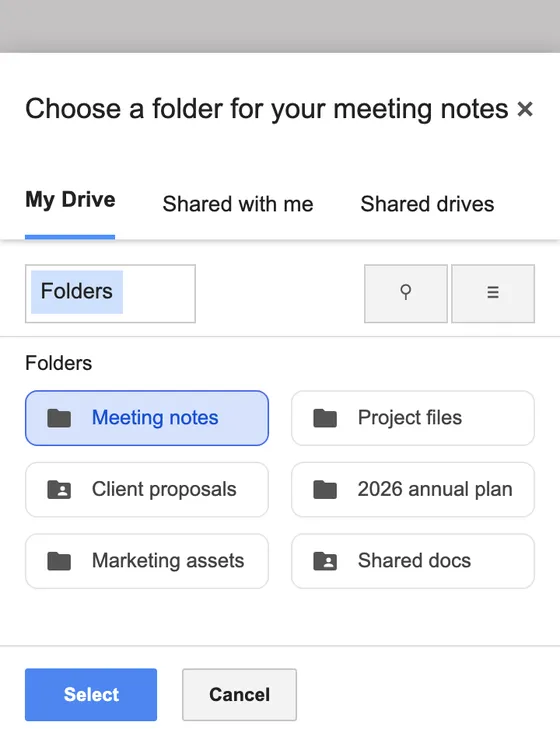
Ha kész az emlékeztető, koppints a jobb felső sarokban az „Exportálás” gombra. A weben a „Küldés ide:” alatt koppints a „Google Drive csatlakoztatása” gombra, válaszd ki a Google-fiókodat, engedélyezd a hozzáférést, aztán válassz mappát a megbeszélés-emlékeztetőknek (ha kihagyod, a „My Drive” lesz az alapértelmezett). A mobilappban koppints a „Mentés Google Dokumentumokba” gombra, és az első alkalommal válaszd ki a fiókodat.
Lépés 2
Minden megbeszélés ugyanabba a mappába kerül
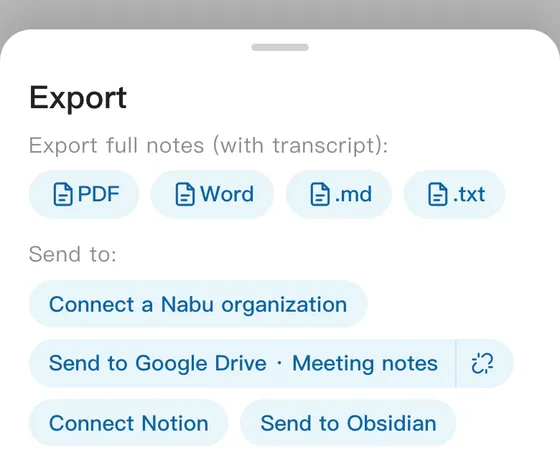
Az összekapcsolás után a gomb így szól: „Küldés a Google Drive-ra · mappa neve”. Megbeszélésenként egy koppintással Google Dokumentumként mentődik abba a mappába.
Lépés 3
Küldd el, aztán nyisd meg és oszd meg
Koppints a „Küldés a Google Drive-ra” vagy a „Mentés Google Dokumentumokba” gombra, és ha elmentődött, koppints a „Megnyitás” gombra. Ez egy szokásos Google-dokumentum: oszd meg a kollégáiddal a Google Megosztás gombjával, és mindenki együtt olvashatja és kommentelheti.
Tippek
- Oszd meg a megbeszélés-emlékeztetők mappáját az egész csapattal, és mindenki látja az oda mentett összes megbeszélést.
- A weben fiókváltáshoz vagy mappaváltáshoz koppints a gomb jobb felére a kapcsolat bontásához, majd kapcsold össze újra.
- A leiratokat is mentheted Google Dokumentumként, rögtön az emlékeztetők mellé.