WhatsApp-hívás a Macen?
Egy kattintás a menüsorban
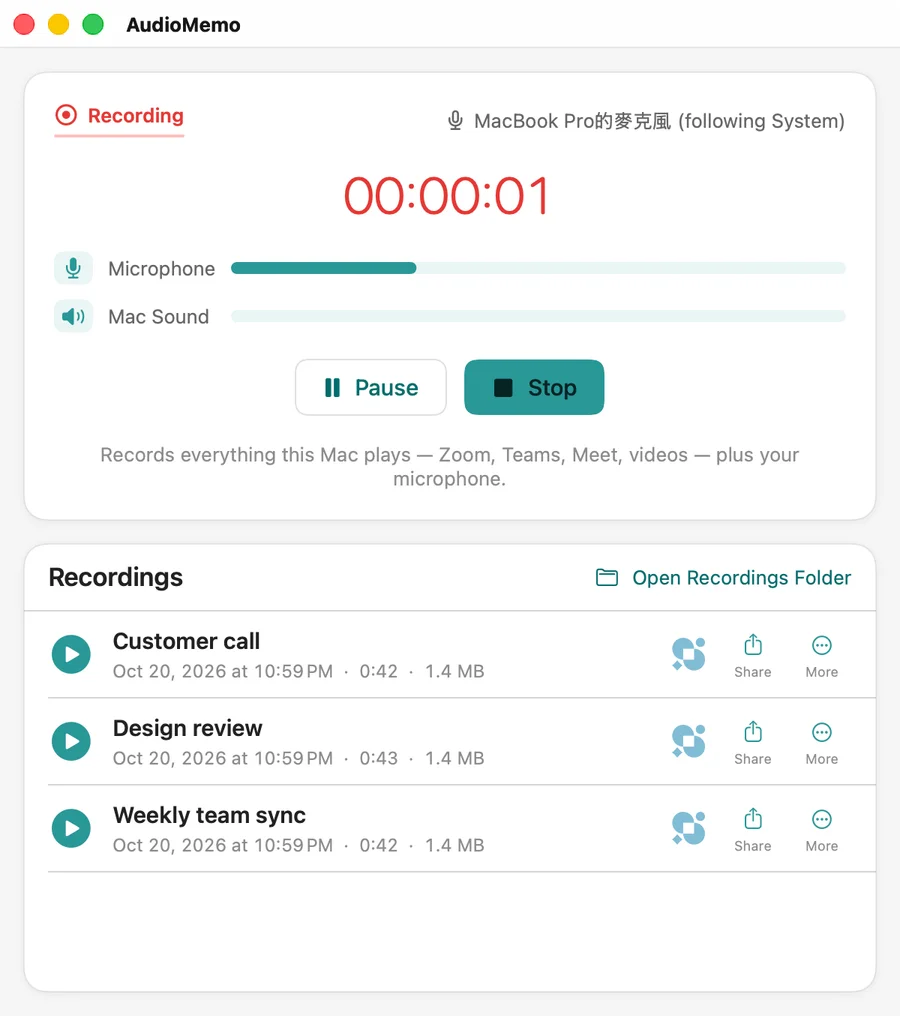
WhatsAppon, Viberen vagy FaceTime-on telefonálsz a Macen, és a lényeg elszáll, amint leteszed? Az AudioMemo ott vár a menüsorban. Ha jön a hívás, nem kell ablakot keresni: egy kattintás, és megy a felvétel.
Lépés 1
Vedd fel a hívást a Macen
Fogadd a WhatsApp-hívást a szokásos módon, akár fülhallgatóval: az AudioMemo a Macen belül rögzíti a hangot.
Lépés 2
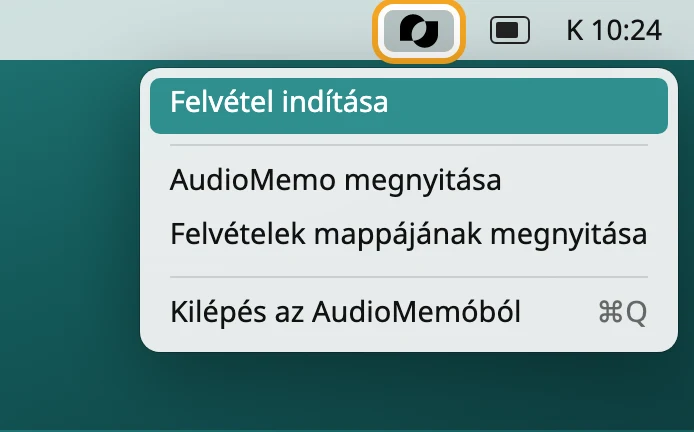
A menüsorban: AudioMemo → „Felvétel indítása”
Kattints a menüsorban az AudioMemo ikonjára, és válaszd a „Felvétel indítása” lehetőséget. Piros pötty és számláló: a te hangod és a másik félé is rögzül.
Lépés 3
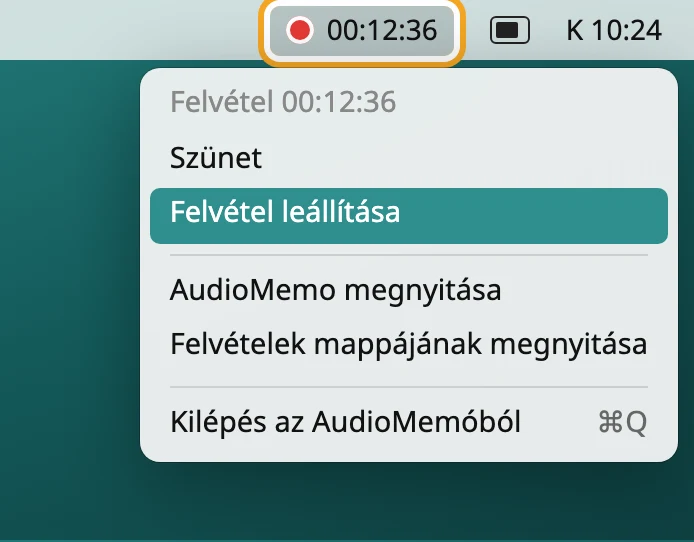
Letevés után: „Felvétel leállítása”
Kattints újra az ikonra, és válaszd a „Felvétel leállítása” lehetőséget. A felvétel már a Maceden van.
Lépés 4
Kell jegyzet a hívásról? Add át az Osminak
Kattints a felvétel sorában az „Átírás Osmival” gombra. Mondd meg az Osminak, ki a másik fél, és az árajánlatok, címek, megbeszélt időpontok pontokba szedve várnak; kattints jobbra fent az „Exportálás” gombra, mentsd PDF-be vagy Wordbe, és a kollégádnak is könnyen továbbküldheted.

Tippek
- Felvétel előtt szólj a másik félnek.
- Árajánlat, cím, időpont: nem kell beszéd közben jegyzetelni, letevés után újra meghallgatod.
- A felvétel a Maceden marad: nincs fiók, nincs felhő.
Telepítsd a Mac App Store-ból, vagy töltsd le a DMG-t, nyisd meg, és húzd az AudioMemót az Alkalmazások mappába. Az első felvételkor a Mac kétszer kérdez: a mikrofon használatáról és a számítógép hangjának rögzítéséről. Mindkétszer kattints az „Engedélyezés” gombra.