Jegyzet az online előadásokból,
három lépésben
Egyik online előadás jön a másik után, és a lényeg gyorsabban elszáll, mint ahogy le tudnád írni. Az AudioMemo rögzíti minden előadás hangját, az Osmi leiratot és jegyzetet készít belőle, te pedig mindent ugyanabba a mappába mentesz. Egy félév végére minden előadásodról ott a jegyzet.
Lépés 1
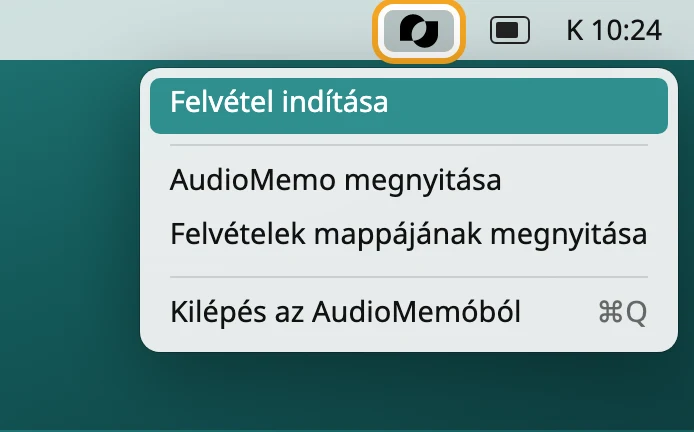
Előadás előtt: kattints a „Felvétel indítása” gombra
Nyisd meg az AudioMemót, és kattints a „Felvétel indítása” gombra, vagy kattints fent a menüsorban az AudioMemo ikonjára, és válaszd a „Felvétel indítása” lehetőséget. Az oktató hangja és a kérdéseid együtt kerülnek a felvételbe, fülhallgatóval is.
Lépés 2
Előadás után: kattints az „Átírás Osmival” gombra
Kattints a „Felvétel leállítása” gombra, majd a felvétel sorában az „Átírás Osmival” gombra. Először Google- vagy Apple-fiókkal lépsz be az Osmiba; utána egy kattintás, és feltöltődik, az Osmi pedig megnyílik a böngészőben.

Lépés 3
Mondd meg az Osminak, ki beszél, és exportáld a tantárgy mappájába
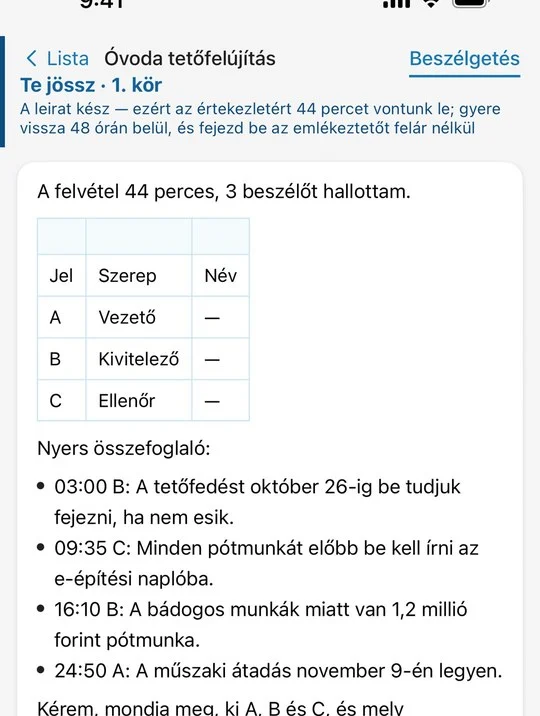
Az Osmi először elkészíti a leiratot, aztán megkérdezi, ki beszél: írd be az „A” helyére az oktató nevét. Ha egy szakkifejezés hibás, a „Kifejezések javítása” gombbal egyszerre kijavíthatod; ha minden stimmel, kattints a „Mind helyes” gombra. Vizsga előtti összefoglaló kellene? Írj egy mondatot a kiemelendő pontokhoz. Ha kész, kattints jobbra fent az „Exportálás” gombra, és mentsd PDF-be, Wordbe vagy .md-be ugyanabba a tantárgy mappába: a géped a tudástárad.
Tippek
- Vizsga előtt: keress rá egy kulcsszóra a mappában, és máris megvan, ahol az oktató elmagyarázta.
- Csak hang, kis fájlok: egy egész félév simán elfér a MacBookodon.
- Lemaradtál egy mondatról? Nyisd meg a felvételt, és ugorj pont arra a pillanatra.
Telepítsd a Mac App Store-ból, vagy töltsd le a DMG-t, nyisd meg, és húzd az AudioMemót az Alkalmazások mappába. Az első felvételkor a Mac kétszer kérdez: a mikrofon használatáról és a számítógép hangjának rögzítéséről. Mindkétszer kattints az „Engedélyezés” gombra.