המדריך המלא לדקות של Osmi:
איך משיגים דקות בחינם ואיפה הכי משתלם לקנות? שבעה טיפים במקום אחד
בשנים האחרונות ה-AI נהיה חזק בטירוף, ופתאום יש שפע של אפליקציות שהופכות הקלטה לטקסט ומכינות סיכומי ישיבות אוטומטיים. הבעיה? כמעט כולן דורשות מנוי חודשי.
Osmi עובדת אחרת. בגרסת האינטרנט במחשב אפשר לעבד קובץ הקלטה או וידאו אחד באורך של עד 12 שעות, וזו המגבלה הנדיבה ביותר בתחום. במקום מנוי חודשי יש “חבילות דקות”: משלמים רק על מה שצריך, ועדיין מקבלים סיכום AI ברמה גבוהה. זה מתאים לראיונות, להרצאות באוניברסיטה, לביקור אצל הרופא, לפגישת עורך דין עם לקוח ולמפגש מכירות אצל לקוח.
עוד לא ניסיתם? היכנסו ל-Osmi ונסו הקלטה אחת ←
המדריך הזה מוקדש כולו לדקות של Osmi: איך מקבלים הכי הרבה דקות בהכי מעט כסף. אני עובר איתכם על כל מה שכדאי לדעת: אילו סוגי דקות יש, איך המערכת צורכת אותן, איך מרוויחים דקות בחינם ואיך קונים בצורה הכי משתלמת.
טיפ 1: שני סוגי דקות: לדקות מתנה יש תוקף, לדקות שקניתם אין
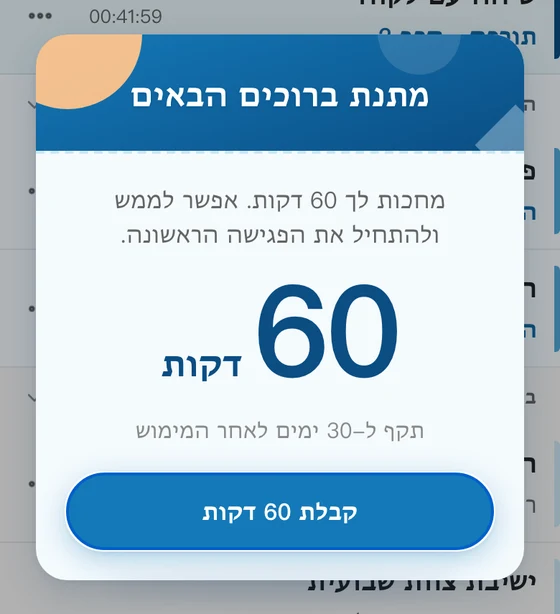
בואו נתחיל מהחדשות הטובות: דקות מתנה מקבלים בשתי דרכים. הראשונה: נרשמים, נכנסים בפעם הראשונה, ובדף הבית קופץ כרטיס בשם “מתנת ברוכים הבאים”. לוחצים על “קבלת 60 דקות” והדקות נכנסות מיד. שימו לב, התוקף שלהן 30 יום מרגע הקבלה, ואחרי זה הן מתאפסות.
הדרך השנייה היא להזמין חברים. מזמינים עמית לעבודה, חבר ללימודים או סתם חבר, וברגע שהוא מסיים את ההקלטה הראשונה שלו (גם אם היא של דקה אחת) אתם מקבלים 30 דקות במתנה, והפעם התוקף הרבה יותר נדיב: 90 יום. ואין שום הגבלה על מספר המוזמנים.
והסוג השני הוא דקות שקניתם בעצמכם. הן לא פוקעות אף פעם, אין מנוי ולא מחייבים אתכם אוטומטית.
והכי כיף: Osmi עובדת בכל מקום. נכנסים עם אותו חשבון באינטרנט, ב-iPhone וב-Android, והדקות וההיסטוריה שלכם זהות בכולם.
טיפ 2: המערכת חכמה: קודם צורכת את דקות המתנה שעומדות לפוג
בכל פעם ש-Osmi מורידה דקות מהיתרה, היא מתחילה מדקות המתנה שהכי קרובות לפוג. הדקות שקניתם בכסף נשארות לסוף. 14, 7 ו-3 ימים לפני שהתוקף נגמר תקבלו תזכורת בשורת ההתראות של האפליקציה וגם באימייל, כדי שלא תפספסו.
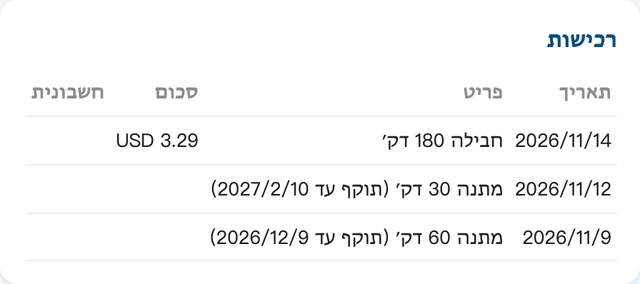
רוצים לראות מה יש לכם בדיוק? לוחצים על הסמל של Osmi בחלק העליון של המסך, נפתח “חשבון”, ובתוך “רכישות” מופיעה כל כניסה של דקות. דקות מתנה מסומנות ב“מתנה” ולצידן “תוקף עד” התאריך.
טיפ 3: מחייבים לפי אורך ההקלטה, ואם משהו נכשל הכול חוזר אליכם
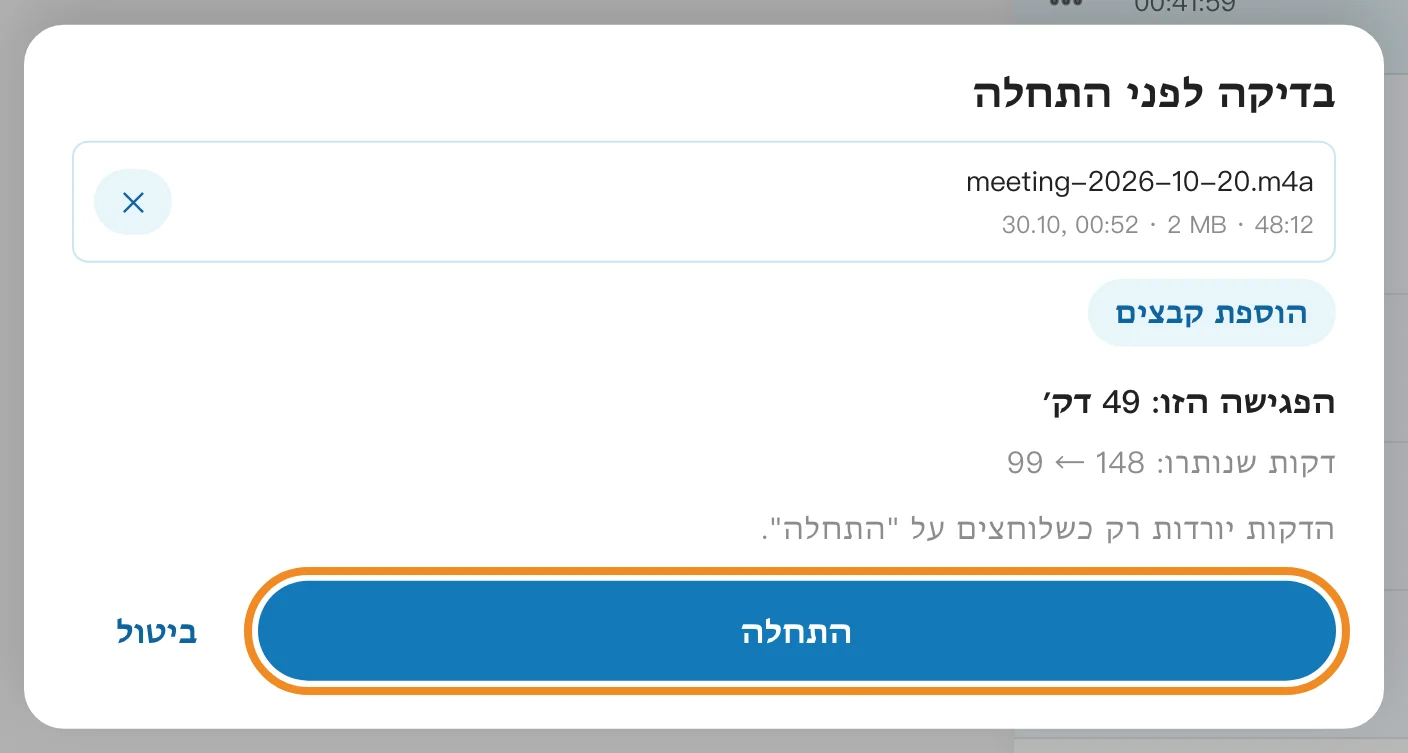
העלות נקבעת לפי אורך ההקלטה או הסרטון, בדקות שלמות: אם נשארו יותר מ-20 שניות, זה נחשב לדקה נוספת. לפני שמתחילים, Osmi מראה לכם במסך “בדיקה לפני התחלה” כמה דקות הישיבה הזו תיקח וכמה יישארו לכם אחריה. בלי הפתעות.
אם התמלול נכשל לפני שנמסר, או שהקובץ לא נקרא, כל הדקות חוזרות אליכם. וגם אם לחצתם על ביטול תוך 2 דקות מתחילת התמלול, לא מורידים לכם כלום. ברגע שהתמלול אצלכם, כל העיבוד שאחרי זה, סידור, התאמה וכתיבה מחדש של הסיכום, לא עולה לכם אפילו דקה.
טיפ 4: מזמינים חברים ל-Osmi, וכל אחד מקבל 30 דקות בחינם
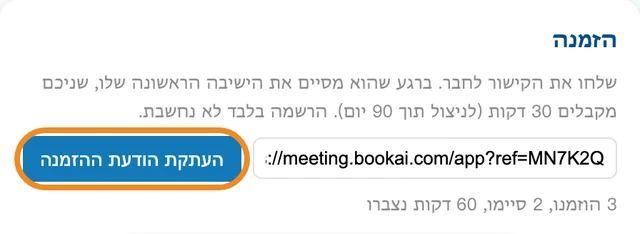
לוחצים על הסמל של Osmi בחלק העליון, נפתח “חשבון”, מוצאים את “הזמנה” ולוחצים על “העתקת הודעת ההזמנה”. המערכת מעתיקה את ההודעה יחד עם הקישור האישי שלכם. מדביקים איפה שבא לכם, משנים קצת כדי שזה יישמע כמוכם, ושולחים.
כשהחבר נרשם דרך הקישור ומסיים את ההקלטה הראשונה שלו (דקה, שלוש, מה שבא לו), שניכם מקבלים כרטיס מתנה ו-30 דקות, עם תוקף של 90 יום. מתחת ל“הזמנה” אפשר לראות כמה הזמנתם וכמה דקות הרווחתם.
טיפ 5: שתי דרכים להפיץ: הודעת הזמנה ואבני דרך
הדרך הראשונה: נכנסים ל“חשבון” דרך הסמל של Osmi, ובאזור “הזמנה” לוחצים על “שיתוף” ובוחרים איך לשלוח. ההודעה יוצאת יחד עם כרטיס ההזמנה כתמונה. מעדיפים טקסט בלבד? לוחצים על “העתקת הודעת ההזמנה”, ההודעה והקישור מועתקים, ומדביקים באפליקציה שבוחרים. במחשב צריך להוריד את תמונת ההזמנה בנפרד, ואפשר גם פשוט לשלוח את הטקסט.
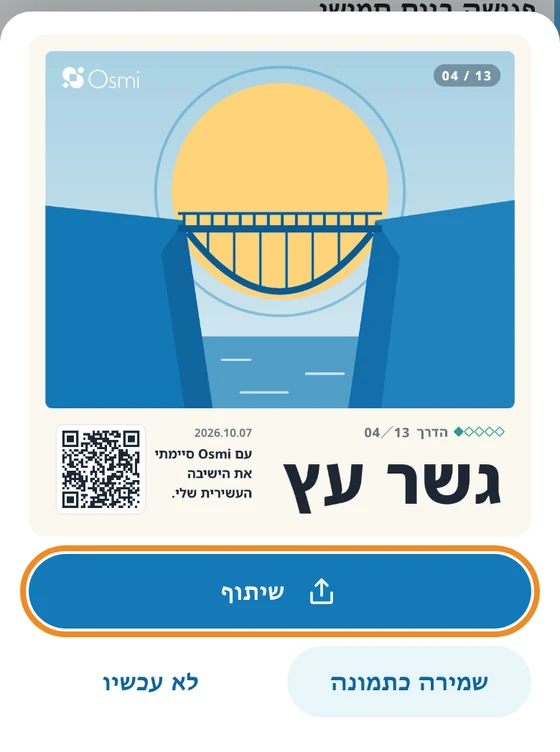
והדבר המיוחד ב-Osmi הוא “אבני דרך”. כשמסיימים את הישיבה הראשונה, או מגיעים למספר מסוים של הקלטות או של דקות, קופץ כרטיס אבן דרך חמוד בטירוף. הרעיון שלו הוא לתגמל את מי שמתעד את החיים ברצינות. אפשר לשמור אותו לאוסף, או ללחוץ על “שיתוף” ולפרסם ברשתות. הקישור בכרטיס נושא את ההזמנה שלכם: כשחבר נרשם משם ומסיים הקלטה ראשונה, שניכם מקבלים 30 דקות.
טיפ 6: אפשר לקנות בשלוש פלטפורמות, והדקות עובדות בכולן
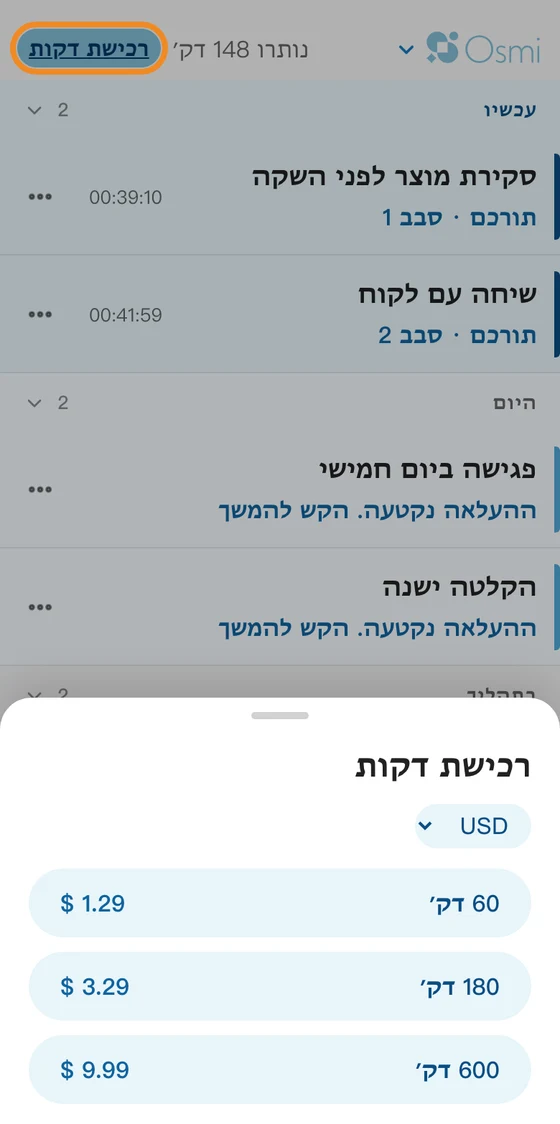
לוחצים על “רכישת דקות” (ליד סמל Osmi), ובוחרים 60, 180 או 600 דקות. באינטרנט משלמים בכרטיס אשראי. באפליקציית iPhone או Android קונים ישירות מתוך האפליקציה, והתשלום עובר דרך App Store או Google Play. ברגע שהתשלום מסתיים הדקות נכנסות לחשבון שלכם, והן זמינות באינטרנט, ב-iPhone וב-Android.
טיפ 7: הקנייה הכי משתלמת: חבילה באתר, וחוסכים לפחות 15%
חבילות הדקות באתר הן הכי זולות מבין שלוש הפלטפורמות. ככל שהחבילה גדולה יותר, הדקה יוצאת זולה יותר. ומכיוון שדקות שקניתם לא פוקעות, אני ממליץ בחום למי שיושב הרבה בישיבות לקנות 600 דקות בבת אחת.
איך נכנסים לגרסת האינטרנט? פותחים בכרום או בספארי, במחשב או בטלפון, את osmi.bookai.com, ולוחצים על “התחברות” בפינה השמאלית העליונה. אחרי שנכנסים ל-Osmi אפשר לקנות, ובסך הכול חוסכים לפחות 15% לעומת רכישה בתוך האפליקציה. המחירים באתר נקבעים בדולרים, והמחיר בשקלים משתנה לפי שער החליפין של היום.
בלי מנוי ובלי חידוש אוטומטי. היתרה שטענתם לא פגה. המחירים בדולר אמריקאי, ושום דבר לא מתווסף. בחיוב בכרטיס, הבנק שלכם ממיר לשקלים, והסכום בפועל הוא מה שהבנק מחייב.
טיפים
- לכל מי שרק מתחיל: קחו את 60 הדקות שקיבלתם במתנה ותריצו עליהן ישיבה אמיתית. אם זה עובד לכם, אז תקנו.
- ישיבה שמתחילה בחצי שעה של התארגנות, או נגמרת בקשקושים? תחתכו את זה לפני ההעלאה, וככה תחסכו כמה דקות טובות.
- אם נגמרו הדקות, לחיצה על “התחלה” פשוט עוצרת ולא מורידה כלום. לוחצים על “רכישת דקות” שלידה, קונים, ואז מתחילים.
- הבונוס של ההזמנה מגיע רק על חברים שעדיין לא ניסו את Osmi. תבקשו מהחבר להירשם מהטלפון או מהמחשב שלו.