שיחת WhatsApp נכנסת?
לחיצה בשורת התפריטים ומקליטים
עונים לשיחות WhatsApp או FaceTime במק, והפרטים החשובים נעלמים ברגע שמנתקים? AudioMemo תמיד נמצא בשורת התפריטים בראש המסך. שיחה נכנסת – לא מחפשים חלון, לוחצים פעם אחת ומתחילים להקליט.
שלב 1
עונים לשיחה במק
עונים לשיחת WhatsApp כרגיל. גם עם אוזניות זה בסדר – AudioMemo מקליט את הצליל שבתוך המחשב.
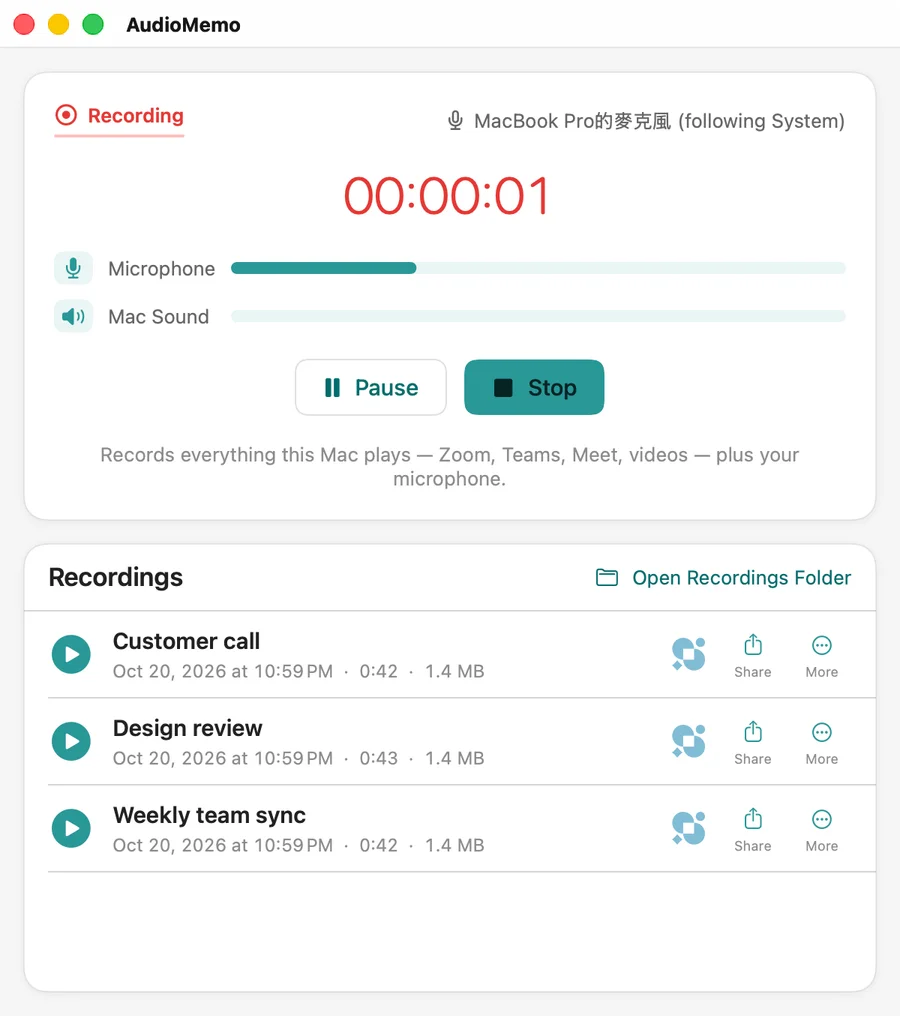
שלב 2
בשורת התפריטים: AudioMemo ← "Start Recording"
לוחצים על הסמל של AudioMemo בשורת התפריטים בראש המסך ובוחרים "Start Recording". כשהסמל הופך לנקודה אדומה עם טיימר, הקול שלכם ושל הצד השני נקלטים.

שלב 3
אחרי שמנתקים, לוחצים "Stop Recording"
לוחצים שוב על הסמל בשורת התפריטים ובוחרים "Stop Recording". ההקלטה נשמרת במק שלכם.
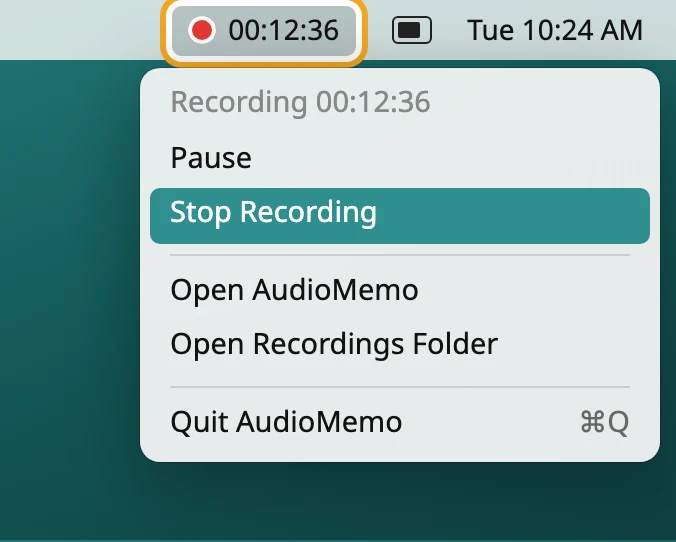
שלב 4
צריכים סיכום של השיחה? שולחים ל-Osmi
בשורה של ההקלטה לוחצים "Transcribe with Osmi". מספרים ל-Osmi מי הצד השני, והצעות מחיר, כתובות ומועדים שנקבעו מסתדרים בנקודות; לוחצים "ייצוא" למעלה, שומרים כ-PDF או Word, וקל להעביר לעמיתים.

טיפים
- לפני שמקליטים, כדאי לעדכן את הצד השני.
- הצעות מחיר, כתובות, שעות שסיכמתם – לא צריך לרשום תוך כדי. מנתקים ושומעים שוב.
- ההקלטות נשמרות רק במחשב שלכם. בלי חשבון, בלי ענן.
מתקינים מ-Mac App Store, או מורידים את קובץ ה-DMG, פותחים וגוררים את AudioMemo לתיקיית היישומים. בהקלטה הראשונה המק ישאל פעמיים: גישה למיקרופון והקלטת השמע של המחשב. לוחצים "אפשר" בשתי הפעמים.