הפגישה בזום, Teams או Meet נגמרה?
את הפרוטוקול כותב Osmi
הפגישה נגמרה, ועכשיו מתחילה העבודה האמיתית. פגישה שהוקלטה? שולחים את קובץ הווידאו ישר ל-Osmi. לא המארחים ואין לכם הרשאת הקלטה? מקליטים את הקול בעצמכם עם AudioMemo. שתי דרכים, ובסוף אותו פרוטוקול.
שלב 1
בפגישה: יש הקלטה – מצוין, אין – AudioMemo
אם המארח לחץ על הקלטה, אחרי הפגישה רק מורידים את הקובץ: הקלטות מקומיות של זום נמצאות בתיקייה "Zoom" במחשב, והקלטות של Teams ו-Google Meet נמצאות ב-OneDrive או ב-Google Drive. לא המארחים ואין לכם הרשאת הקלטה? לוחצים על AudioMemo בשורת התפריטים בראש המסך ובוחרים "Start Recording" – הקול של כולם והקול שלכם נקלטים יחד.

שלב 2
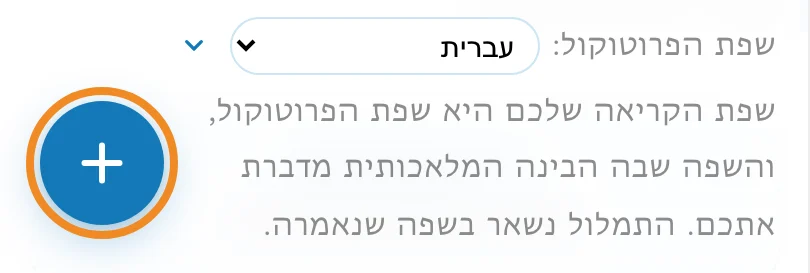
פותחים את Osmi ולוחצים "+" כדי לבחור קובץ וידאו או שמע
קודם בוחרים למטה את "שפת הפרוטוקול" – בה ייכתב הפרוטוקול. לוחצים על "+" למטה ובוחרים קובץ, או פשוט גוררים אותו פנימה; וידאו או שמע, ואפשר לבחור כמה קבצים בבת אחת. הקלטתם עם AudioMemo? מהר יותר ללחוץ "Transcribe with Osmi" בשורה של ההקלטה.
שלב 3
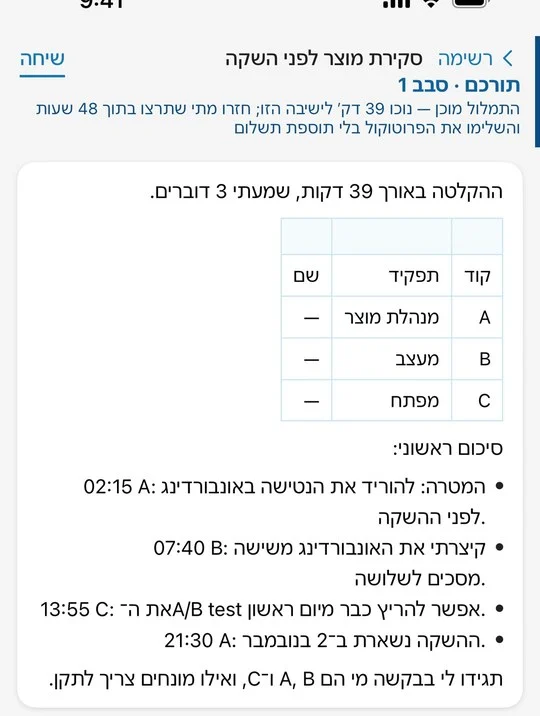
לוחצים "התחלה" ומספרים ל-Osmi מי זה מי
בודקים את משך ההקלטה ולוחצים "התחלה". Osmi כותבת קודם את התמלול, ואז מציג את הדוברים ששמע: מחליפים את A, B, C בשמות האמיתיים. שמות או מונחים שנכתבו לא נכון מתקנים בבת אחת ב"תיקון מונחים", ואם הכול בסדר לוחצים "הכול נכון".
שלב 4
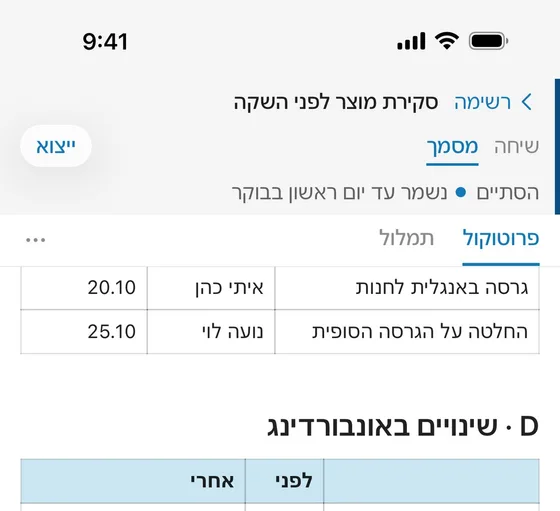
בוחרים מה להדגיש ומייצאים את הפרוטוקול
קריאה מהירה, ציר זמן, משימות וסיכום הנקודות החשובות – כבר שם. רוצים גם "טבלת הערכת סיכונים" או "טבלת השוואת עמדות הצדדים"? לחיצה אחת והיא נוספת. בסוף לוחצים "ייצוא" למעלה ושומרים כ-PDF, Word או .md, או בוחרים "שמירה ל-Google Docs" ומשתפים עם כולם מיד.
טיפים
- קובץ ההקלטה של הפגישה ענק? שולחים אותו כמו שהוא ל-Osmi, הוא לוקח רק את הקול.
- אחרי ההעלאה הולכים לעשות דברים אחרים; כשזה מוכן, תשמעו התראה.
- לפני שמקליטים, מעדכנים את כולם.
מתקינים מ-Mac App Store, או מורידים את קובץ ה-DMG, פותחים וגוררים את AudioMemo לתיקיית היישומים. בהקלטה הראשונה המק ישאל פעמיים: גישה למיקרופון והקלטת השמע של המחשב. לוחצים "אפשר" בשתי הפעמים.